免费旋转 PDF 的4种实用方法:在线、离线 + Python 自动化
免费旋转 PDF 的4种实用方法:在线、离线 + Python 自动化
需要旋转 PDF 却不想花钱够买付费软件?不管是修正颠倒的扫描件,还是调整文件方向提升可读性,免费旋转 PDF 其实简单到超乎想象!本文整理了 4 种超实用的免费方案,涵盖在线快速处理、离线安全操作,还有适合批量任务的 Python 自动化教程,新手也能轻松上手。
- 方法 1:在线免费工具(1-2个 PDF 快速处理)
- 方法 2:默认浏览器(零下载,即时旋转)
- 方法 3:Adobe Acrobat Reader DC 离线桌面软件(敏感文件首选)
- 方法 4:Python 自动化(批量旋转 PDF)
- 关于旋转 PDF 的常见问题
方法 1:在线免费工具(1-2个 PDF 快速处理)
如果只需处理少量 PDF(1-2 个),且不想安装任何软件,在线工具是最优解 —— 支持所有浏览器,操作零门槛,100% 免费无隐藏费用。 推荐两款工具:Smallpdf、ILovePDF。
操作步骤(Smallpdf为例):
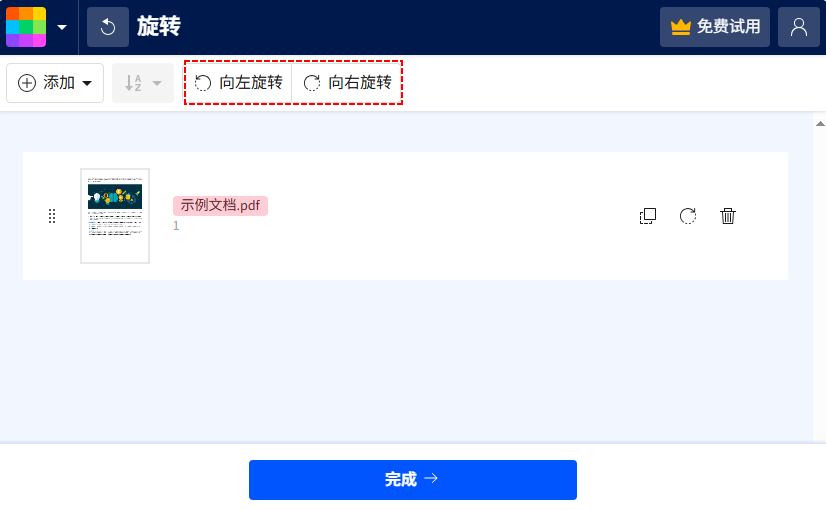
- 打开官网:Smallpdf 旋转 PDF 工具。
- 上传文件:点击 “选择文件”,或直接拖放 PDF 到页面
- 调整方向:用 “向左旋转”(90° 逆时针)或 “向右旋转”(90° 顺时针)按钮调整页面
- 保存下载:点击 “完成→下载”,将旋转后的 PDF 文件保存到本地
优缺点:
- ✅ 无需安装;适用于Windows、Mac或移动设备。
- ✅ 简单、用户友好的界面(非常适合初学者)。
- ❌ 免费版本有文件大小限制。
- ❌ 依赖网络,离线无法使用。
方法 2:默认浏览器(零下载,即时旋转)
Chrome、Edge、Firefox 这些默认浏览器自带免费 PDF 旋转功能。无需任何第三方工具,打开就能用。
以下以 Microsoft Edge 为例(Chrome/Firefox 操作类似):
操作步骤:
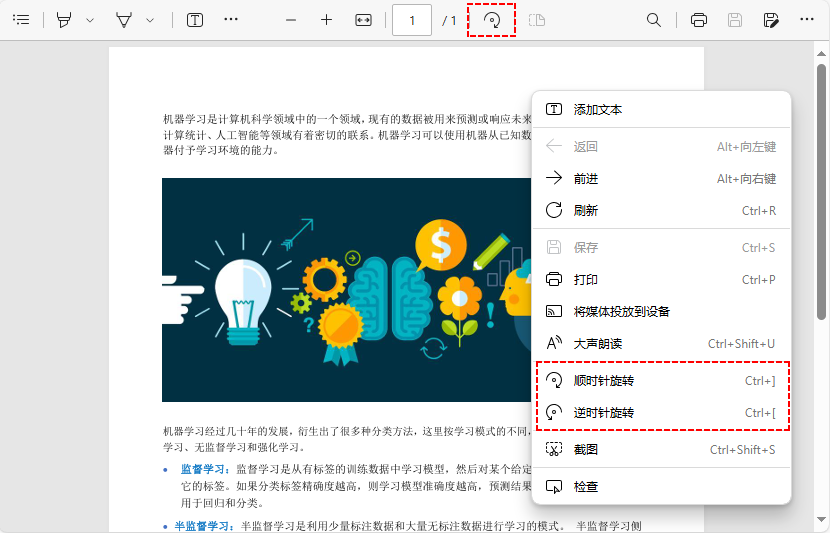
- 打开文件:找到本地 PDF,右键选择 “打开方式 → Microsoft Edge”
- 旋转调整:
- 顺时针旋转:点击顶部工具栏的 “旋转” 按钮(圆形箭头图标)
- 逆时针旋转:右键点击 PDF 页面,选择 “逆时针旋转”
- 永久保存:点击 “另存为”,选择保存路径即可
优缺点:
- ✅ 无需下载;100%免费。
- ✅ 全平台兼容(Windows/Mac/Linux/ 手机浏览器)。
- ❌ 单次只能处理一个PDF;不支持批量旋转。
- ❌ 能整体旋转所有页面,无法单独调整某一页。
方法 3:Adobe Acrobat Reader DC 离线桌面软件(敏感文件首选)
处理敏感文件(如公司文档、个人隐私文件),或需要离线操作时,桌面软件更安全可靠。Adobe Acrobat Reader DC(免费版) 兼容性强且值得信赖。
如何旋转并保存PDF:
- 下载安装:免费下载Adobe Acrobat Reader DC
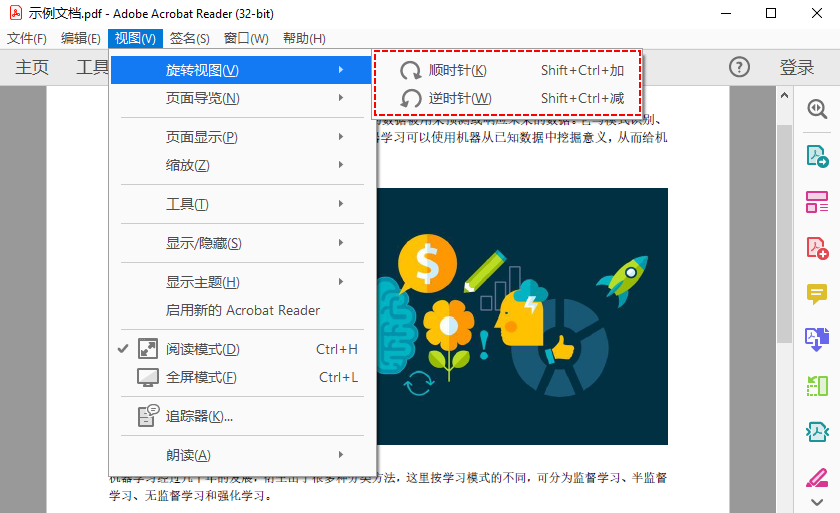
- 打开 PDF:用软件打开需要旋转的文件
- 两种旋转模式:
- 临时旋转(仅查看):点击顶部 “视图”→“旋转视图”→ 选择 “顺时针 / 逆时针”(关闭文件后不保存)
- 永久旋转(保存更改):旋转后点击 “文件”→“保存”(覆盖原文件)或 “另存为”(新建副本)
优缺点:
- ✅ 完全离线,无网络也能用。
- ✅ 兼容所有 PDF 格式,跨平台稳定。
- ❌ 免费版只能整体旋转所有页面(不支持特定页面旋转)。
- ❌ 需安装,占用少量存储空间。
方法 4:Python 自动化(批量旋转 PDF)
如果需要处理大量 PDF(10 个以上),或想把旋转功能集成到工作流(如自动处理扫描件),用 Python 脚本批量操作效率翻倍!推荐免费库Free Spire.PDF for Python,支持商业和非商业使用。
步骤1:安装Free Spire.PDF 库
打开命令提示符(Windows)或终端(Mac/Linux),输入以下命令安装:
1 | pip install Spire.Pdf.Free |
步骤2:编写 Python 代码
创建一个新的 Python 文件并粘贴以下代码。该代码将加载一个 PDF 文件,将指定页面顺时针旋转 90°,并保存结果:
1 | from spire.pdf import * |
要旋转PDF中的所有页面,遍历每个PDF页面进行旋转。
1 | # 遍历文档中的每个页面 |
代码解释:
PDF页面旋转基于当前页面的原始旋转角度。以下是核心代码的详细解释:
获取原始旋转角度:
rotation = int(page.Rotation.value):提取第一页的当前旋转角度(例如 0°、90°、180° 或 270°)并将其转换为整数。
将页面顺时针旋转90°:
PdfPageRotateAngle.RotateAngle90.value:表示顺时针旋转 90°。rotation += int(...):将 90° 添加到原始旋转角度,计算新的总旋转角度(例如,如果页面原本旋转了 90°,此步骤后变为180°)。page.Rotation = PdfPageRotateAngle(rotation):将新的旋转角度应用于页面,更新其方向。
优缺点:
- ✅ 支持批量处理(数十个 PDF 一键搞定)。
- ✅ 可精准控制单个 / 多个页面,支持自定义角度。
- ❌ 需要基础 Python 知识(不适合纯新手)。
- ❌ 免费版有页面限制(每个 PDF 最多10页)。
旋转后,你还可以使用该免费 Python 库执行其他 PDF 相关操作(例如 将PDF转换为HTML, 从 PDF 中提取文本)。
关于旋转 PDF 的常见问题
Q1:旋转 PDF 会降低文件质量吗?
不会。旋转是 “非破坏性操作”,仅改变页面查看方向,不修改文本、图片的原始数据,质量完全不变。
Q2:不安装 Adobe,能永久旋转 PDF 吗?
当然可以。方法 2(浏览器)和方法 4(Python)都无需 Adobe,且能永久保存旋转结果。
Q3:在线工具旋转后,文件会被平台保存吗?
多数正规平台(如 Smallpdf、ILovePDF)会在 24 小时内自动删除文件,但敏感文件仍不建议使用,优先选离线工具。
Q4:如何旋转 PDF 中的部分页面(如第 3 页单独旋转)?
推荐用方法 4 的 Python 脚本(指定页面索引即可)。
结论
旋转PDF页面是一项简单、免费的任务。快速处理选在线工具,敏感文档优先离线软件(更安全),批量操作或自动化工作流则靠 Python 脚本(控场高效)。无论是新手还是开发者,选择合适的免费解决方案都能提升 PDF 文档的可读性。
相关阅读