如何删除 PDF 中的页面(无需 Acrobat)
PDF 页面删除指南:无需 Acrobat 的免费方法
Adobe Acrobat 是功能强大的 PDF 管理工具,能够轻松完成合并、拆分、编辑、删除页面等操作。但对于很多用户来说,如果只是偶尔进行简单编辑(例如删除一两页内容),其付费模式就显得不够划算。幸运的是,即便不使用 Acrobat,也有多种方法可以实现 PDF 页面删除:你可以选择在线工具快速操作,也可以借助免费桌面软件安全处理,甚至可以通过 Python 自动化脚本批量管理和编辑 PDF 文件。
本教程将详细介绍几种简单、安全且免费的方法,帮助你轻松无需 Acrobat 删除 PDF 页面。同时,我们还会展示如何使用 Python 自动化处理批量 PDF 文件,让重复性的编辑任务变得高效、便捷,让你在不依赖付费软件的情况下,也能灵活管理 PDF 文档。
快捷导航:
为什么需要在不用 Acrobat 的情况下删除 PDF 页面
在以下场景中,你可能需要删除 PDF 中的某些页面:
- 删除扫描文件中的空白页或重复页
- 在分享文档前去掉敏感或过时内容
- 精简报告或展示材料,只保留重要页面
虽然 Adobe Acrobat 能完成这些操作,但它需要 订阅付费,对仅偶尔需要编辑 PDF 的用户来说并不划算。因此,很多人会寻找无需 Acrobat 删除 PDF 页面的免费方法。
方法一:使用在线工具删除 PDF 页面(免费)
如果你只是偶尔需要删除 PDF 页,使用 在线 PDF 编辑器 是最快捷的方式。网站如 Smallpdf、Canva、PDF24 Tools 都支持直接在浏览器中删除页面,无需安装软件。
在线删除 PDF 页面的操作步骤
以 PDF24 Tools 为例:
- 打开在线 PDF 编辑器页面。
- 点击 “选择文件”,或将 PDF 拖入上传区域。
- 在预览中选中要删除的页面,点击垃圾桶图标即可删除。
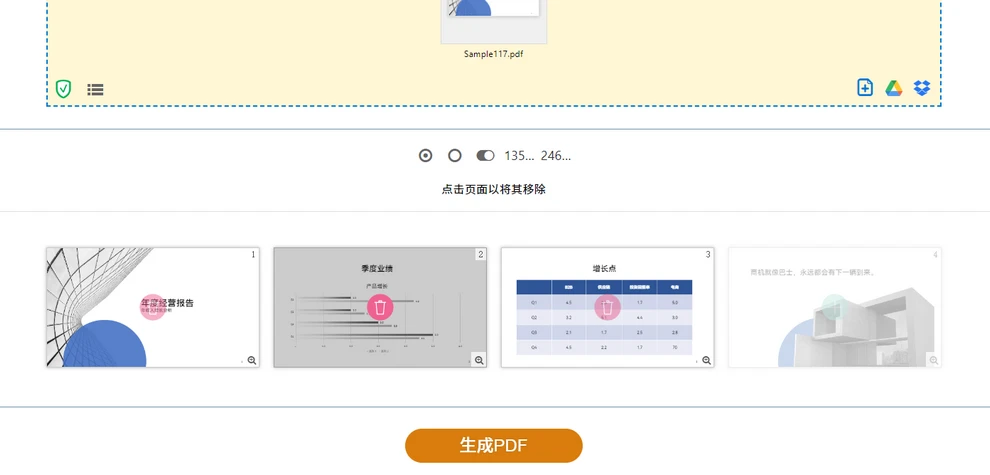
- 点击 “生成 PDF” 完成导出。
- 点击 “下载” 保存编辑后的文档。

优点:
- 免费、无需安装
- 适用于任何设备(Windows、Mac、手机)
缺点:
- 上传文件存在隐私风险
- 不适合处理大文件或保密文档
使用在线工具删除 PDF 页面,可以快速完成删除操作,无需下载安装工具,但隐私风险同样值得关注。
你可能感兴趣:如何拆分、合并 PDF 页面
方法二:使用免费桌面 PDF 编辑器
如果你不希望上传文件,或需要在本地处理敏感文档,那么使用免费桌面 PDF 编辑器会更合适。
常用免费 PDF 软件
- PDF24 Creator(Windows):支持删除、合并、拆分、压缩等多项 PDF 操作,界面简单易用。
- PDFgear(Windows/macOS):较新的 PDF 工具,页面删除、合并、编辑等功能齐全,适合频繁处理 PDF 的用户。
通用步骤
- 在软件中打开 PDF 文件
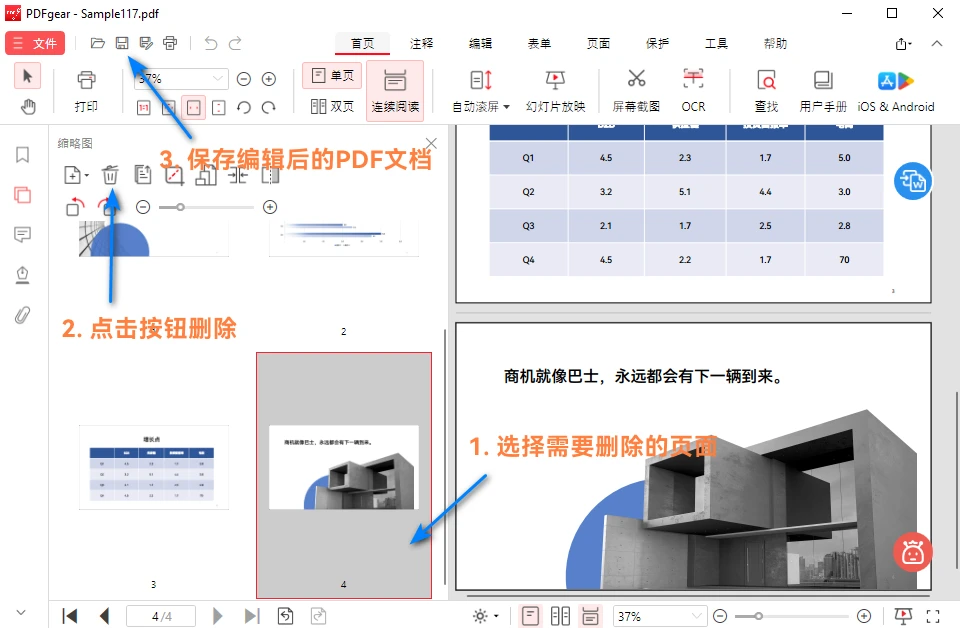
- 在缩略图界面选择要删除的页面并执行删除
- 保存或输出新的 PDF 文件
如下图所示,PDFgear 的页面删除界面非常直观:
优点:
- 本地处理,隐私更安全
- 无需网络、稳定可靠
缺点:
- 部分软件界面学习成本较高
- 批量处理能力有限
对于需要频繁处理 PDF 的用户,桌面软件仍是删除 PDF 页面的稳妥选择。
方法三:使用免费 Python 库自动化删除 PDF 页面
如果你需要处理大量 PDF,或需要重复删除特定页面,使用 Python 脚本自动化处理是最高效的方式。
为什么用 Python 编辑 PDF?
Python 拥有丰富的文档处理库,可以轻松完成:
- 删除指定页面
- 批量处理多个 PDF
- 合并、拆分或重排页面
特别是在处理大量报告、发票或扫描文件时,使用脚本能显著节省时间。例如,免费的 Free Spire.PDF for Python 提供了方便的 API,可用于删除页面、编辑文档等操作。
示例:使用 Spire.PDF for Python 删除 PDF 页面
下面展示如何用 Python 删除 PDF 中的某一页:
1 | from spire.pdf import PdfDocument |
代码说明:
- 使用 LoadFromFile() 加载 PDF
- 使用 RemoveAt(index) 删除指定页
- 使用 SaveToFile() 保存新文件
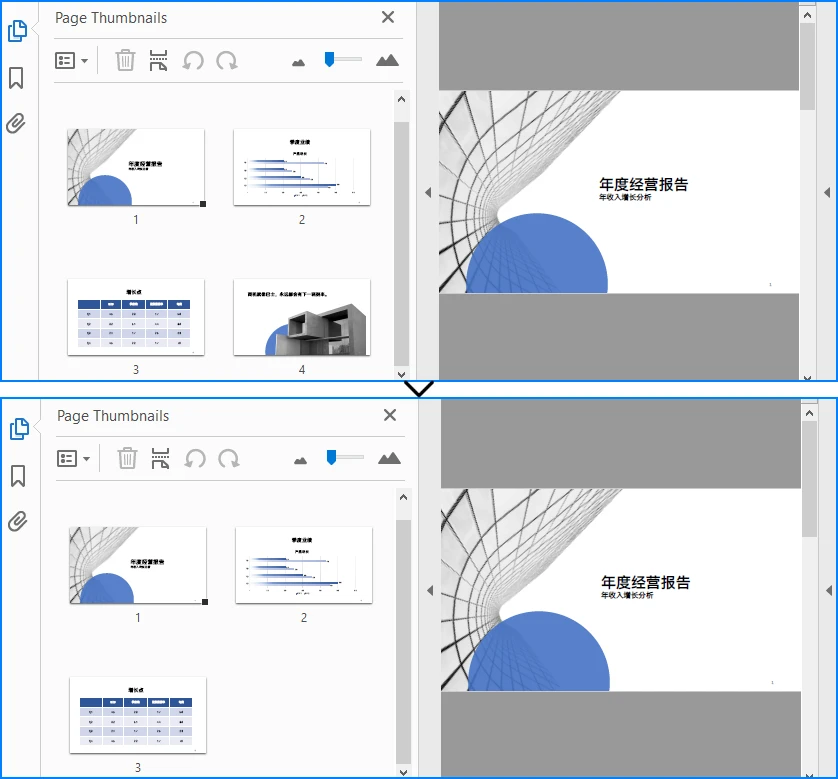
以下图片展示了删除页面前后的效果:
除了删除单页外,该库还支持:
- 删除连续页
- 批量处理多个 PDF
- 与合并、拆分等操作结合使用
Free Spire.PDF for Python 还支持自动化查找并删除 PDF 文档中的空白页面,查看如何使用 Python 检测并删除 PDF 空白页面了解详细操作方法。
三种方法对比
| 方法 | 易用性 | 隐私 | 自动化 | 适用场景 | 成本 |
|---|---|---|---|---|---|
| 在线工具 | ★★★★★ | 低 | ✘ | 偶尔处理、快速编辑 | 免费 |
| 免费桌面软件 | ★★★★☆ | 高 | ✘ | 本地处理、隐私要求较高 | 免费 |
| Python 自动化(Spire.PDF) | ★★★★☆ | 高 | ✔ | 批量处理、自动化流程 | 免费(基础版) |
总结:
在线工具适合快速处理,桌面软件适合注重隐私的人,而 Python 则最适合开发者和企业用户进行批量处理与自动化。
PDF 文件管理技巧
- 删除页面前请备份原文件
- 删除操作可与合并、压缩、排序等操作结合
- 批量文件优先使用自动化工具处理
- 为文件建立统一的命名规则,便于管理
总结
即使不使用 Acrobat,也有多种方式可以删除 PDF 页面。对于偶尔的轻量操作,在线工具足够方便;如果希望在本地处理、保护隐私,免费桌面软件是可靠选择;而对于需要批量或重复操作的场景,Python 自动化方法则效率最高。
对于开发者来说,Free Spire.PDF for Python 提供完整的页面管理功能,包括删除、合并和拆分 PDF 文件等。如需解锁更大文件处理的限制,可申请免费临时许可并使用 Spire.PDF for Python,使大规模 PDF 编辑工作更加高效便捷。
常见问题解答
Q1:如何免费删除 PDF 的某些页面?
你可以使用 Smallpdf、PDF24 等在线工具,或使用 PDFgear、PDF24 Creator 等免费桌面软件,还可以使用 Free Spire.PDF for Python 等免费库通过代码自动化删除操作。
Q2:为什么某些 PDF 页面无法删除?
可能是文档被加密或设置了编辑限制,解除保护后再尝试。你可以阅读如何使用 Python 加密解密 PDF 文档了解如何解除限制。
Q3:不用 Acrobat 怎么提取或删除 PDF 页面?
你可以通过在线工具、桌面软件,或使用 Python 脚本完成自动删除。
Q4:Microsoft Edge 可以删除 PDF 页面吗?
Edge 只能查看和标注 PDF,没有页面删除功能。若需删除,可使用 PDF 编辑器或 Python。
Q5:自动化删除 PDF 页面最好的方式是什么?
对于大量文件或重复任务,使用 Python + Spire.PDF for Python 是效率最高的方法。
相关阅读