在 Excel 中高亮重复值:4 种简单方法
在 Excel 中高亮重复值:4 种简单方法
重复值是 Excel 表格中常见的问题。无论你是在处理客户列表、产品库存、发票,还是调查问卷结果,重复数据都可能导致错误、不准确的报表以及错误的决策。好在 Excel 提供了多种简单而高效的方法来高亮重复值,帮助你快速发现并管理这些数据。本文将介绍四种在 Excel 中查找并高亮重复值的简单方法——从内置工具到使用 Python 的自动化解决方案。
方法概览:
方法 1:条件格式(内置功能——最简单的方法)
这是在 Excel 中高亮重复值最快、最适合初学者的方法。它使用 Excel 自带的可视化规则,无需编写公式或具备技术背景。只需点击几下,Excel 就会自动扫描所选区域并标记重复值。该方法非常适合快速检查以及小到中等规模的数据集。
操作步骤
- 选择要检查的单元格区域(例如 B2:B11)。

- 转到开始 → 条件格式。
- 点击突出显示单元格规则 → 重复值。
- 选择一种格式样式(填充颜色、文本颜色等)。
- 点击确定。
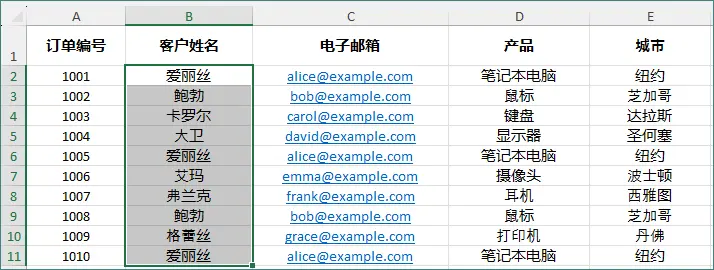
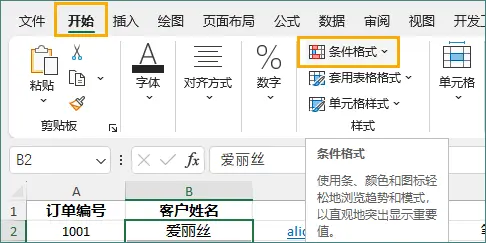
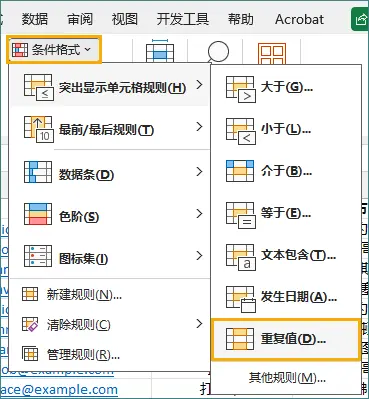
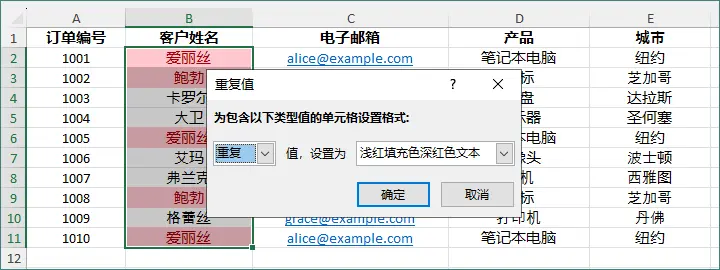
Excel 会立即高亮所选区域中的所有重复值。
主要优点
- 适合快速、直观的检查
- 无需公式
方法 2:结合条件格式使用公式
此方法允许你精确定义 Excel 识别重复值的方式,例如只高亮重复出现的值,或排除第一次出现的值。它需要一定的公式基础,但比内置规则灵活得多,特别适合结构化或较复杂的数据集。
示例公式
高亮所有重复值(包括第一次出现的值):
1 | =COUNTIF($B$2:$B$11,B2)>1 |
公式说明
- COUNTIF($B$2:$B$11, B2) 用于统计单元格 B2 的值在 B2:B11 区域中出现的次数。
- 如果结果大于 1,Excel 就会将该值视为重复值。
简单来说,该公式会告诉 Excel:只要某个单元格的值在所选区域中出现多次,就将其高亮。美元符号($)用于锁定查找范围,确保规则应用到其他单元格时范围不发生变化。
有关 COUNTIF 的更多示例,可参阅 Microsoft 官方文档。
操作步骤
- 选择数据区域。
- 转到条件格式 → 新建规则。
- 选择使用公式确定要设置格式的单元格。
- 输入上述公式。
- 选择一种格式并点击确定。
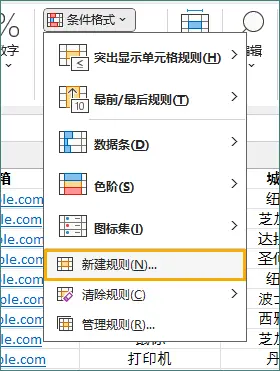
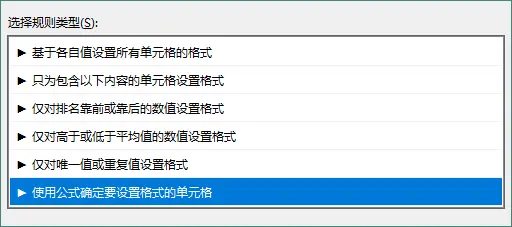
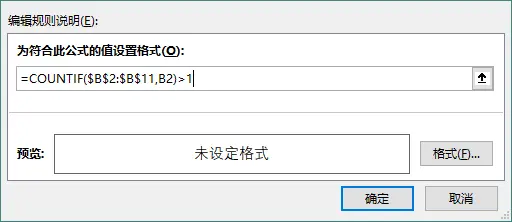
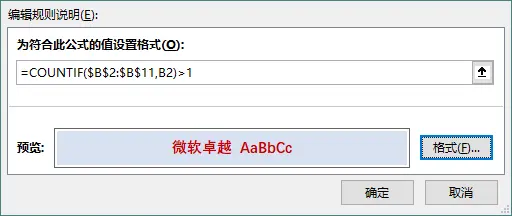
当你需要自定义 Excel 处理重复值的方式时,这种方法非常有用。
主要优点
- 灵活性更高
- 适合复杂数据集
方法 3:使用 COUNTIF 的辅助列
该方法通过辅助列统计每个值在数据集中出现的次数,结果直观透明,便于审查和验证。由于结果会自动更新,它非常适合经常变化的动态工作表。当准确性和可追溯性很重要时,这种方法尤为合适。
操作步骤
- 在一个空白列中(例如 F2)输入:
=COUNTIF($B:$B,B2) - 向下拖动公式。
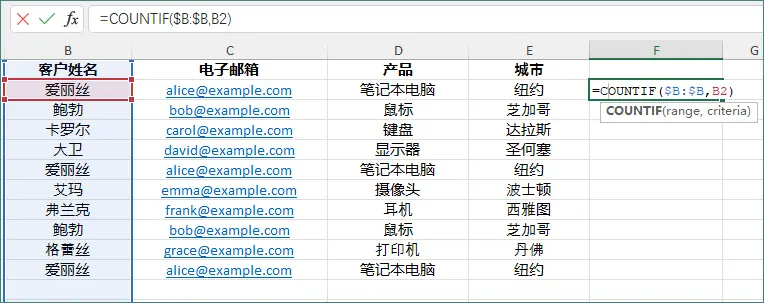
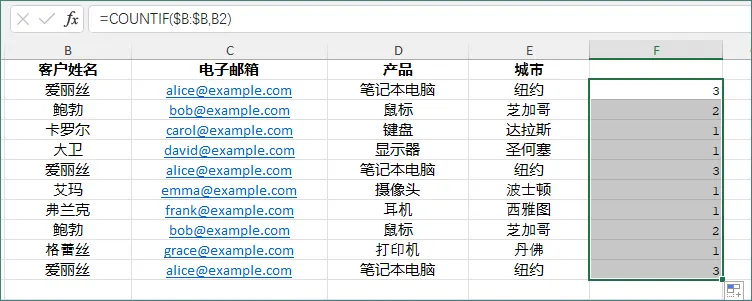
工作原理
- 结果为 1:表示该值是唯一的
- 结果大于 1:表示该值是重复的
随后,你可以对辅助列应用条件格式,以直观地高亮重复值。
主要优点
- 非常适合动态、可更新的报表
- 便于审计和追踪重复数据
方法 4:使用 Python + Spire.XLS 实现自动化
如果你经常处理大型 Excel 文件或重复性任务,可以使用 Python 搭配 Spire.XLS 实现自动化。该方法可以通过代码自动扫描并高亮重复值,减少人工操作,节省时间并降低人为错误,特别适合需要批量处理文件的开发者或团队。
什么是 Spire.XLS for Python?
Spire.XLS for Python 是一个功能强大的库,可通过 Python 读取、写入、格式化和操作 Excel 文件,且无需安装 Microsoft Excel。
安装
1 | pip install spire.xls |
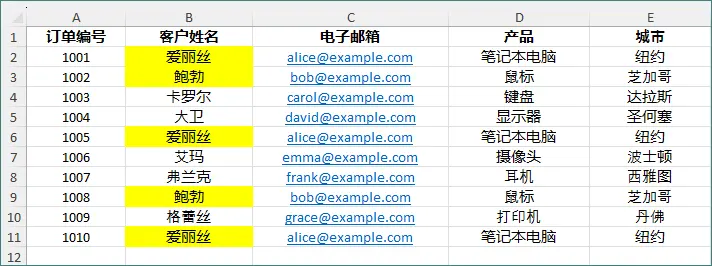
示例代码:高亮重复值
1 | from spire.xls import * |
效果图:
主要优点
- 适合批量处理。
- 非常适合企业级自动化工作流。
条件格式不仅可以用于在 Excel 中高亮重复值,还可以用于设置隔行颜色,以及高亮排名靠前或靠后的值。更多内容可参考教程:在 Python 中对 Excel 应用条件格式。
方法对比
| 方法 | 易用性 | 适用场景 | 自动化 |
|---|---|---|---|
| 条件格式 | ⭐⭐⭐⭐⭐ | 快速视觉检查 | × |
| 公式 + 条件格式 | ⭐⭐⭐⭐ | 自定义逻辑 | × |
| 辅助列(COUNTIF) | ⭐⭐⭐⭐⭐ | 动态报表 | × |
| Python + Spire.XLS | ⭐⭐ | 大文件、批量处理 | √ |
总结
在 Excel 中高亮重复值有助于提升数据准确性并减少代价高昂的错误。如果你只需要快速查看,内置的条件格式是最快的选择;如果需要更高级的控制,公式和辅助列会更合适。而当你频繁处理大型文件时,使用 Python + Spire.XLS 进行自动化可以显著提升效率。
最佳方法取决于你的工作量、文件大小以及技术熟悉程度。
Excel 中高亮重复值的常见问题(FAQs)
Q1. Excel 可以自动高亮重复值吗?
可以。内置的条件格式功能可以立即高亮重复值。
Q2. 可以跨多列高亮重复值吗?
可以。你可以在应用条件格式前选择多列,或使用自定义公式。
Q3. 高亮重复值会删除数据吗?
不会。高亮只会更改单元格格式,不会影响原始数据。
Q4. 对于大型 Excel 文件,哪种方法最好?
对于大数据集或重复性任务,使用 Python + Spire.XLS 的自动化方案效率最高。