在 Excel 中冻结行和列的 5 种简单方法
在 Excel 中冻结行和列的 5 种简单方法
在 Excel 中处理大型数据集时,通常需要滚动数百甚至数千行。当发生这种情况时,很容易丢失标题或关键参考标签,这会降低分析效率并增加出错的可能性。保持重要行和列可见,可以显著提高工作效率和准确性。
幸运的是,Excel 提供了多种内置工具,可以冻结工作表的特定部分。无论你需要固定标题行、锁定关键标识列,还是创建多个冻结区域的组合,Excel 都提供灵活的选项来满足不同场景。
在本指南中,我们将介绍五种简单的方法来冻结 Excel 中的行和列——从一键快速预设到使用 VBA 和 Python (Spire.XLS) 的全自动解决方案。通过阅读本文,你将清楚知道哪种方法适合你的工作流程,并能自信地应用它。
方法概览:
- 方法 1. 使用快速冻结预设(首行 / 第一列)
- 方法 2. 使用冻结窗格冻结任意行和列
- 方法 3. 使用键盘快捷键 (Alt + W + F + …)
- 方法 4. 使用 VBA 自动化
- 方法 5. 使用 Python 自动化 (Spire.XLS)
方法 1. 使用快速冻结预设(首行 / 第一列)
Excel 提供两个即时预设,可冻结最常用的区域——首行和第一列。当数据集仅有单行或单列标题时,这些选项非常适合。
使用快速冻结预设的方法
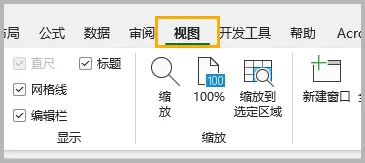
转到功能区的“视图”选项卡。

点击“冻结窗格”。
选择以下选项之一:
- 冻结首行 – 滚动时保持第 1 行可见。
- 冻结首列 – 横向滚动时保持 A 列可见。
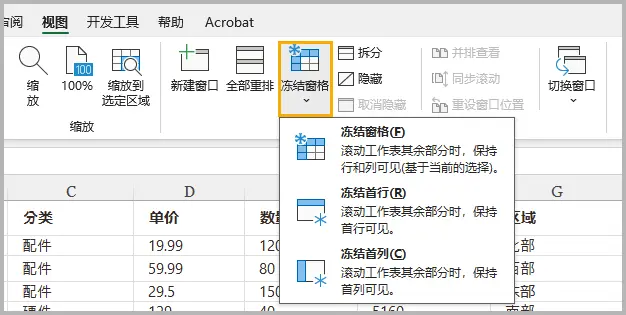
选择后,Excel 会在冻结行或列位置添加一条细线(水平或垂直),表示该区域已锁定。
何时使用这些预设
- 数据集只有一行标题,必须保持可见。
- 关键标识列(如 ID、姓名、SKU)在第一列。
- 需要最快的方式冻结内容而无需选择单元格。
这些选项涵盖最常见的冻结场景,非常适合快速浏览工作表。
方法 2. 使用冻结窗格冻结任意行和列
虽然快速预设方便,但有时你需要同时冻结多行、多列或两者。这时,可以使用完整的“冻结窗格”功能。
工作原理
Excel 会冻结:
- 选定单元格上方的所有行
- 选定单元格左侧的所有列
这使得冻结复杂标题或行/列组合结构成为可能。
示例:冻结第 1–2 行和 A 列
选择单元格 B3 (因为它在第 2 行下方、A 列右侧)。
转到“视图”→“冻结窗格”。
选择“冻结窗格”。
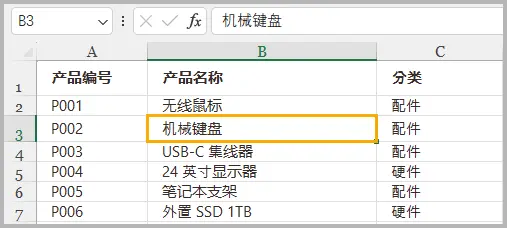

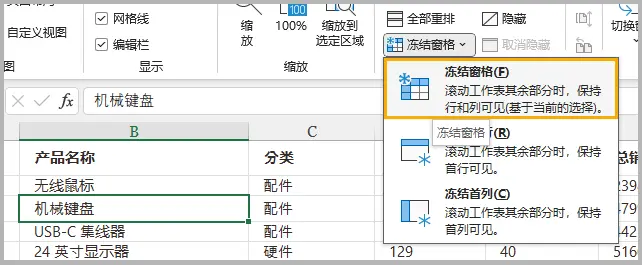
此时,第 1–2 行和 A 列已锁定,其余工作表仍可滚动。
更多示例
- 仅冻结第 1–3 行:选择 A4 → 冻结窗格
- 仅冻结 A–B 列:选择 C1 → 冻结窗格
- 冻结前 2 行和前 3 列:选择 D3 → 冻结窗格
适用场景
- 数据集包含多级标题
- 需要灵活的冻结方式
- 需要同时冻结行和列
这是最强大的手动方法,也是专业报告中最常使用的方法。
方法 3. 使用键盘快捷键 (Alt + W + F + …)
如果你喜欢保持双手在键盘上,使用 Excel 内置快捷键序列可以更快完成操作。这些快捷键模仿功能区操作步骤,实现快速访问。
快捷键序列
- Alt → W → F → F = 冻结窗格
- Alt → W → F → T = 冻结首行
- Alt → W → F → C = 冻结首列
这些是顺序按下的快捷键(不是同时按下),适用于所有现代 Windows 版本的 Excel。
快捷键的优势
- 对重度 Excel 用户提高工作效率
- 数据清理和分析时非常实用
- 多次切换冻结/取消冻结时节省时间
对于希望提升专业表格技能的人来说,记住这些快捷键非常值得。
方法 4. 使用 VBA 自动化
如果你经常准备模板、报告或数据导出,使用 VBA 自动化冻结窗格可以节省大量时间。单个宏即可冻结多个工作表或工作簿中的指定范围。
如何应用 VBA 代码冻结窗格
按 Alt + F11 打开 VBA 编辑器。
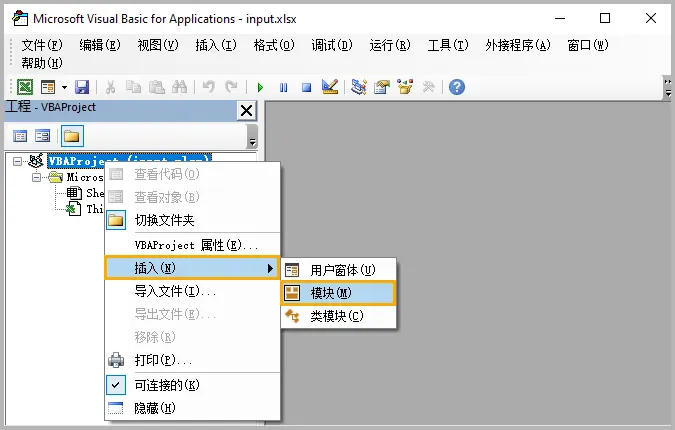
在左侧面板中,右键点击 VBAProject(你的工作簿),选择 “插入”→“模块” 。
将 VBA 代码片段复制并粘贴到模块中。
关闭 VBA 编辑器。
按 Alt + F8 ,选择宏(如 FreezeTopRow),点击 “运行” 。
返回工作表,确认冻结窗格设置已应用。
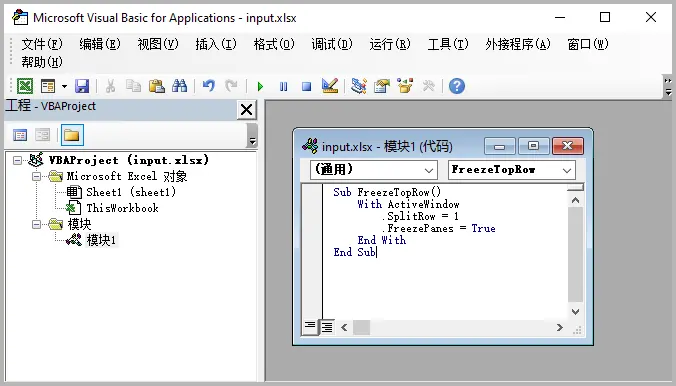
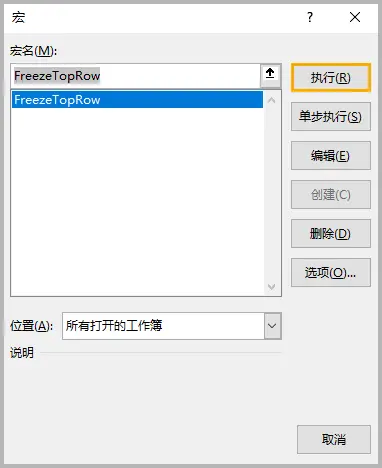
示例 1:冻结首行
1 | Sub FreezeTopRow() |
示例 2:冻结第 1–2 行和 A 列
1 | Sub FreezeCustom() |
示例 3:取消冻结
1 | Sub UnfreezePanes() |
VBA 自动化适用场景
- 为多个部门生成报告
- 使用标准化工作簿结构
- 打开文件时需要自动应用冻结窗格
- 创建跨团队共享的 Excel 工具或模板
VBA 使你的格式化操作可重复、可靠且一致。
方法 5. 使用 Python 自动化 (Spire.XLS)
对于开发自动化报表系统的开发者,尤其是在企业环境中,使用 Python 冻结窗格提供了可扩展、代码驱动的解决方案。Spire.XLS for Python 库允许在不安装 Excel 的情况下操作 Excel 文件。
安装 Spire.XLS
1 | pip install spire.xls |
示例:冻结第 1–2 行和 A 列
1 | from spire.xls import * |
仅冻结首行
1 | sheet.FreezePanes(2, 1) |
取消冻结
1 | sheet.UnfreezePanes() |
阅读更多:使用 Python 冻结或取消冻结 Excel 窗格
Python 自动化适用场景
- 自动生成数百份 Excel 报告
- 工作流程与 Web 应用或后端系统集成
- 需要以编程方式应用一致的冻结设置
- 想要实现 Excel 自动化而无需依赖 COM 或 Windows
Spire.XLS 提供广泛的 Excel 功能,包括高级单元格格式化、字体与样式定制、公式自动化、数据验证及报表生成,是企业级 Excel 自动化和工作流优化的强大工具。
对比表格:选择合适的方法
| 方法 | 技能等级 | 最适合 | 支持冻结行 | 支持冻结列 | 自动化 | 速度 |
|---|---|---|---|---|---|---|
| 快速冻结预设 | 初学者 | 简单标题冻结 | ✔ 首行 | ✔ 第一列 | ✘ | ★★★★★ |
| 冻结窗格(自定义) | 初级–中级 | 灵活冻结(行和列) | ✔ | ✔ | ✘ | ★★★★☆ |
| 键盘快捷键 | 中级 | 快速手动操作 | ✔ | ✔ | ✘ | ★★★★★ |
| VBA 自动化 | 中级–高级 | 模板中重复冻结 | ✔ | ✔ | ✔ | ★★★★☆ |
| Python (Spire.XLS) | 开发者 | 大规模自动化与后台报表 | ✔ | ✔ | ✔ | ★★★★★ |
总结
冻结行和列对于浏览大型 Excel 工作表至关重要,Excel 提供了多种简单而灵活的工具来实现。快速冻结预设适合常见任务,而冻结窗格可完全控制哪些部分保持可见。键盘快捷键适合快速手动操作,高级用户则可通过 VBA 和 Python 自动化在多个工作表或自动生成的文件中应用冻结。
无论你是分析师、开发者、会计或数据专业人员,选择合适的方法都能帮助你更高效地工作,使数据更易于解读。
Excel 中冻结行和列的常见问题解答
Q1:为什么 Excel 中“冻结窗格”是灰色的
通常发生在以下情况:
- 正在编辑单元格
- 工作表被保护
- 处于页面布局视图(切换到普通视图)
Q2:可以在 Excel Online 中冻结窗格吗?
可以,Excel Online 支持冻结首行和首列,也支持自定义冻结窗格。
Q3:可以冻结多行或多列吗?
可以。使用完整的“冻结窗格”功能,并选择目标行列下方/右侧的正确单元格。
Q4:冻结窗格设置会随文件保存吗?
会。一旦保存工作簿,下次打开文件时冻结设置仍然有效。
Q5:可以一次冻结多个工作表吗?
不能手动一次冻结多个工作表。必须在每个工作表重复操作,或使用 VBA 或 Python 自动化实现。
你可能还感兴趣