如何快速统计 Excel 中的高亮单元格(无需 VBA)
如何快速统计 Excel 中的高亮单元格(无需 VBA)
在处理 Excel 文件时,颜色不仅仅是为了增强视觉效果,它往往还被用来传达一些其它的信息。例如,用红色标记逾期发票,用绿色标注已完成项目等。不同的颜色可以帮助我们一下就理清楚复杂的数据集。但当你想将这些用颜色标记过的单元格转化为具体数字时,会发现 Excel 并没有提供原生的、一键式的功能用来统计 Excel 中的高亮单元格数量。
因此,在本指南中,我们将介绍三种有效方法,从简单的手动技巧到使用 Python 的高级自动化,助你轻松完成这个任务!
目录
无需 VBA 手动计算高亮单元格数量
如果你只需要临时处理一下报告,或者需要操作的文件内容不多,那么使用微软 Excel 来解决是最方便的。尽管没有一键统计工具,但我们仍然可以利用其部分内置功能实现准确统计高亮单元格,并且无需编写任何 VBA 代码。以下有两种主要的手动处理方式:用于动态计数的“筛选法”和用于快速统计的“查找法”。
筛选与 SUBTOTAL 函数法
这是在动态数据集中统计 Excel 高亮单元格数量的最高效的方法。与 COUNT 函数不同,SUBTOTAL 可以设置为忽略隐藏行,这使其在配合筛选功能使用时,效果更佳。
- 第 1 步: 在数据区域外的单元格中插入公式
=SUBTOTAL(103, E3:E12)。其中103指示 Excel 仅统计可见的非空单元格,E3:E12指定了将被处理的单元格区域。 - 第 2 步: 选中标题行,按下快捷键 Ctrl + Shift + L 开启筛选。
- 第 3 步: 点击目标列的筛选箭头,选择按颜色筛选,然后挑选你要统计的颜色。
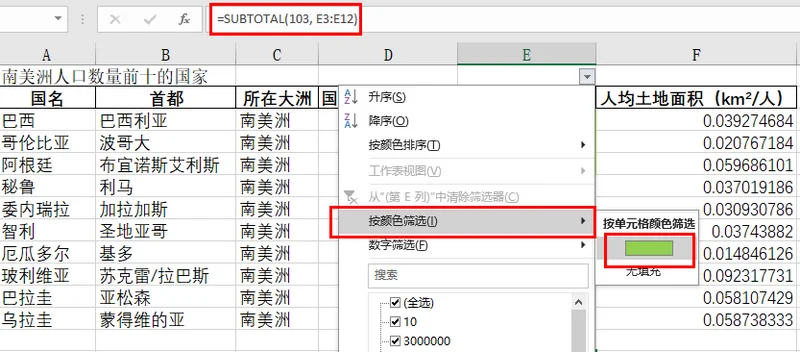
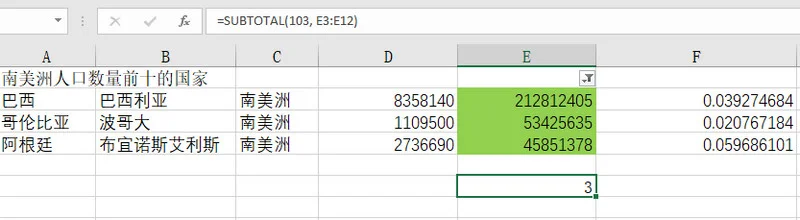
- 第 4 步: 这个公式会自动更新,仅显示被筛选出的带有颜色的单元格数量。
查找与选择法
公式对于 Excel 初级使用者来说比较容易出错,如果你只是想快速检查一下数量,那么查找工具其实非常好用。这种方法会扫描工作表中的特定格式,并在状态栏直接显示找到的实例总数。
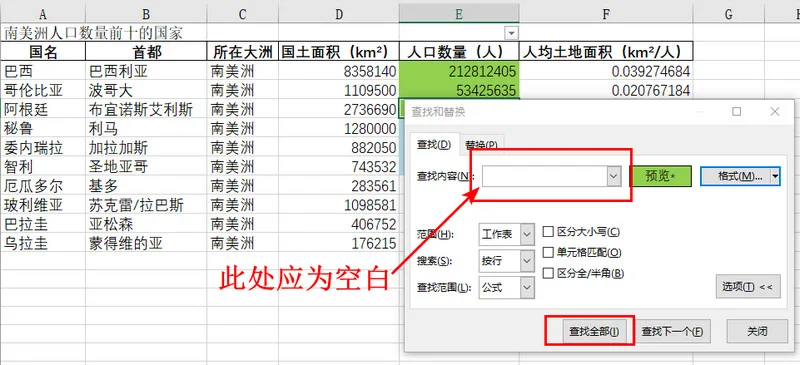
- 第 1 步: 按 Ctrl + F 打开查找和替换对话框,点击选项。
- 第 2 步: 点击格式按钮旁的小箭头,选择清除查找格式,以确保之前的搜索设置不会干扰本次操作。
- 第 3 步: 点击**格式…**按钮。
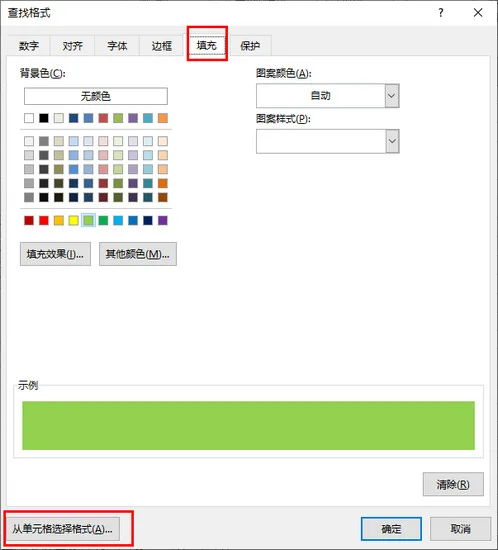
- 第 4 步: 在弹出的对话框中,切换到填充选项卡。
- 第 5 步: 手动选择目标颜色,或者点击从单元格选择格式进行取色。如果使用取色器,顺便检查一下“字体”、“边框”和“数字”选项卡,确保没有自动填入其他限制条件;如果有,需要手动清除。
- 第 6 步: 确保查找内容文本框内完全空白。
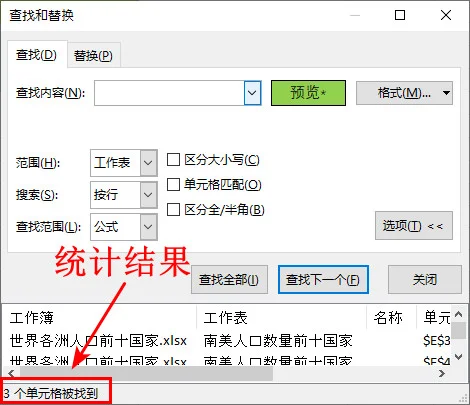
- 第 7 步: 点击查找全部。你会在窗口左下角看到匹配项的总数。
使用 Python 自动化统计 Excel 高亮单元格
虽然手动筛选适合快速查看,但在需要批量处理成百上千个文件时效率就不够高。这时,Free Spire.XLS for Python 的自动化优势便体现了出来。它允许你通过访问单元格样式属性,以编程方式高效完成大规模统计。
需要注意的是,由于手动填充的颜色是一种静态属性,我们需要从现有单元格中提取目标颜色。这种采样技术使我们在文件使用了复杂主题色的情况下,也能保证计数的准确性。
- 第 1 步: 加载 Excel 文件并通过索引访问指定工作表。
- 第 2 步: 从已知参考单元格(如 B3)提取 ARGB 值以定义目标颜色。
- 第 3 步: 遍历目标范围,对比每个单元格的样式并累加计数。
以下 Python 示例演示了如何通过参考单元格取色,来统计范围内所有匹配的单元格:
1 | from spire.xls import * |
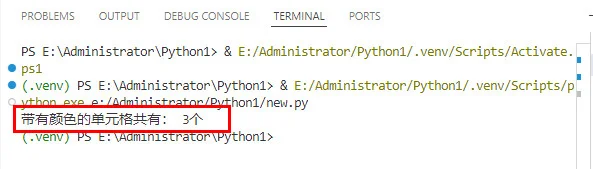
计数结果如下:
基于数逻辑统计条件格式单元格
静态颜色高亮的单元格统计起来比较简单,但条件格式的逻辑则不同。由于颜色根据规则动态生成,我们肉眼看到的颜色只是一个渲染层,被标记过的单元格底层的样式属性往往为空。
要统计由条件格式着色的单元格,专业的做法是逻辑同步:直接统计触发该规则的底层数据。这种方法不仅效率更高,而且稳定,因为它绕过了渲染层,可以有效避免 Excel 版本或主题差异导致的错误。
- 第 1 步: 使用 Free Spire.XLS 定义或确认条件格式规则。
- 第 2 步: 在计数循环中使用相同的逻辑条件。
以下示例演示了如何基于条件格式的逻辑来计算高亮单元格的数量:
1 | from spire.xls import * |
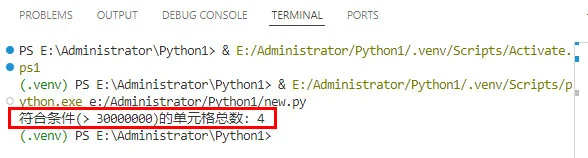
使用条件格式逻辑计数的运行结果:
注意: 这个方法更适合在已知条件格式规则的情况下使用。虽然技术上可以通过 ConditionalFormats 反向解析工作表已有的 Excel 规则,但不同文件版本的存储机制存在差异,解析起来费时费力且容易报错,因此并不推荐。
使用建议: 如果你正在处理更复杂的自动化场景,例如需要先在 Excel 中高亮重复值,然后再统计这些重复项的数量,同样可以采用上述逻辑同步的方法:在 Python 中直接统计数据集中出现频率大于 1 的项。
结语
掌握统计 Excel 中的高亮单元格的技巧,能帮你快速将视觉效果转化为可分析的数据。如果是简单的临时需求,使用 Excel 内置的筛选功能便能应对;但面对复杂的自动化任务,基于逻辑的方案,如使用 Free Spire.XLS 则在准确性与可扩展性上更具优势。不论使用的是哪种方法,都能实现精准的数据量化,让 Excel 表格为工作提供有力支撑。