如何快速复制 Excel 工作表(手动、VBA 与 Python 方法)
如何快速复制 Excel 工作表(手动、VBA 与 Python 方法)
在操作 Excel 文档时,复制工作表是一项常见的操作,它不仅能够帮助我们快速备份重要数据,还能基于现有模板轻松创建新报告。对于少量工作表,简单的右键点击即可完成,但当需要复制大量工作表时,手动操作效率非常低下。幸运的是,Excel 提供了多种高效的解决方案,包括简单的手动操作,到通过 VBA 宏 和 Python 脚本实现自动化与批量处理。本文将详细介绍这三种方法,分析各自的操作步骤与适用场景,帮助您选择最合适的复制方式,提升工作效率。
内容概览
如何手动复制 Excel 工作表
Excel 提供了多种内置的方法来复制工作表。根据具体需求和个人偏好,你可以选择通过右键菜单复制、拖拽复制,或者通过功能区菜单复制。此外,你还可以跨工作簿复制,或者一次性复制多个工作表。下面将逐一对每种方法进行介绍。
1. 通过右键菜单复制
通过右键点击工作表标签来复制工作表是最常见且最直观的方法,适合初学者使用。具体操作如下:
右键点击你想复制的工作表标签。
从弹出的菜单中选择”**移动或复制”**来打开”移动或复制工作表“对话框。

在对话框的”下列选定工作表之前“列表里,选择你想要的目标位置(例如,复制到”Sheet2”之前或工作簿最后)。
勾选”建立副本“,确保是复制工作表,而不是移动。
点击”确定“完成操作。
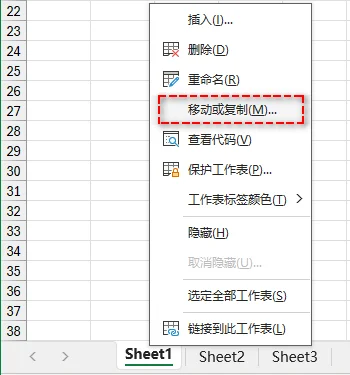
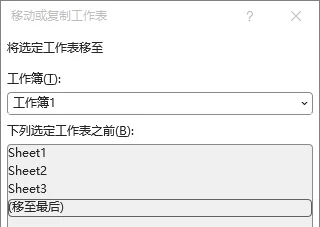
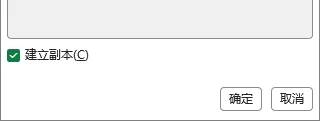
复制后的工作表会保留原名称,并在后面加上 “(2)”(例如:Sheet1 (2))。如果需要修改名称,可以右键点击工作表标签并选择”重命名“。
2. 通过拖拽复制
另一个复制工作表的方法是拖拽工作表标签。这个方法速度最快,特别适用于将工作表复制到与原工作表临近的位置。操作步骤如下:
- 按住键盘上的 Ctrl 键。
- 选中工作表标签并将其拖动到目标位置。
- 松开鼠标按钮和 Ctrl 键即可完成复制。
3. 通过功能区菜单复制
如果你习惯使用功能区菜单界面,利用功能区中的控件也可以轻松复制工作表。具体步骤如下:
选中要复制的工作表标签。
在功能区的”开始“选项卡中,点击”格式“,并选择”移动或复制工作表“。
在弹出的”移动或复制工作表“对话框中,选择目标位置。
勾选”建立副本“,并点击”确定“完成操作。
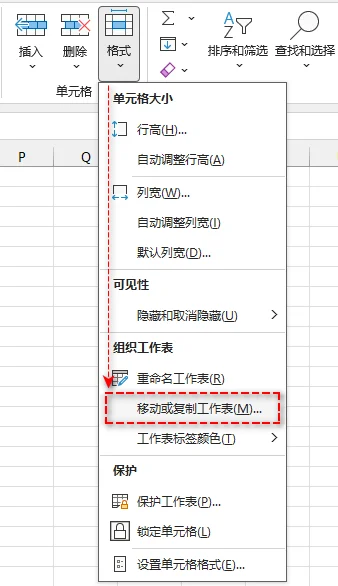
4. 跨工作簿复制
当需要将多个Excel工作簿的数据整合到一个工作簿时,就需要跨工作簿复制工作表。操作步骤如下:
- 同时打开源工作簿和目标工作簿。
- 右键点击要复制的工作表标签。
- 从弹出的菜单中选择”移动或复制“。
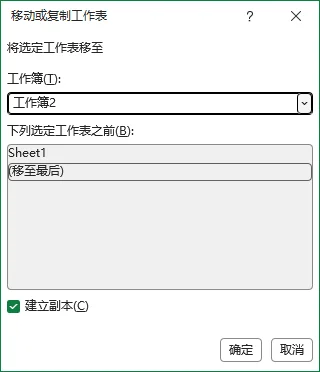
- 在弹出的”移动或复制工作表“对话框中,点击”工作簿“下拉菜单,并选择目标工作簿。
- 选择目标位置并勾选”建立副本“。
- 点击”确定“完成操作。
5. 复制多个工作表
如果需要复制多个工作表,可以使用以下方法一次性复制多个工作表,从而提高效率:
- 选择需要复制的工作表。
- 对于相邻的工作表,按住 Shift 键,并依次点击第一个工作表标签和最后一个工作表标签。
- 对于不相邻的工作表,按住 Ctrl 键,并依次点击每个工作表标签。
- 右键点击任意一个选中的工作表标签,选择”移动或复制“。
- 在”移动或复制工作表“对话框中选择目标工作簿和位置。
- 勾选”建立副本“,点击”确定”即可复制所有选中的工作表。
如何自动化复制 Excel 工作表
对于需要频繁或批量复制工作表的用户,使用 VBA 或 Python 来自动化此过程可以显著提高效率。
1. 使用 VBA 复制工作表
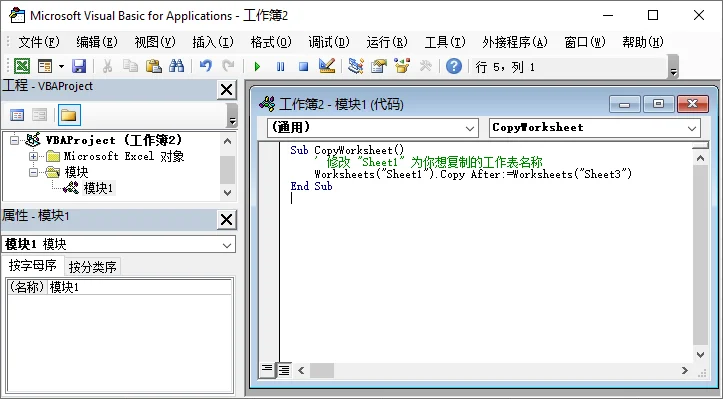
VBA 是 Excel 中非常有效的自动化工具,特别适用于处理重复性任务。对于经常需要复制工作表的场景,使用 VBA 宏可以显著节省时间和精力。以下是使用 VBA 宏复制工作表的步骤:
按下 Alt + F11 打开 VBA 编辑器。
在编辑器中,选择 插入 > 模块。
将以下代码粘贴到模块窗口中:
1
2
3
4
Sub CopyWorksheet()
' 修改 "Sheet1" 为你想复制的工作表名称
Worksheets("Sheet1").Copy After:=Worksheets("Sheet3")
End Sub按下 F5 键运行宏,即可复制工作表。
关于此VBA宏代码中Worksheet.Copy方法的更多用法,请阅读微软教程:Worksheet.Copy 方法 (Excel)。
2. 使用 Python 复制工作表
当任务超出Excel本身的功能范围,例如需要批量处理大量文件、在没有安装Excel的服务器上运行,或需要与数据库等外部系统集成时,Python是比VBA更强大的选择。通过使用 Spire.XLS for Python 库,您可以在不安装Microsoft Excel的情况下读取、写入和操作 Excel 文件,同时支持跨平台操作。
以下是使用 Python 复制工作表的步骤:
安装库
在命令提示符或终端中运行以下命令安装Spire.XLS for Python:
1
pip install spire-xls
使用 Python 脚本复制 Excel 工作表
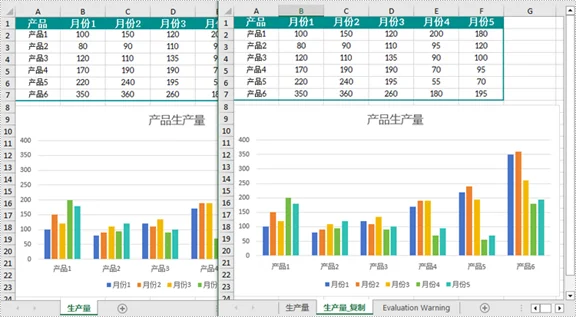
以下脚本遍历指定文件夹中的所有Excel文件,将每个文件的第一个工作表完整地复制到文件的最后:
1
2
3
4
5
6
7
8
9
10
11
12
13
14
15
16
17
18
19
20
21
22
23
24
25
26
27
28
29
30
31
32
33
34
35
36
import os
from spire.xls import *
# 指定包含 Excel 文件的文件夹路径
folder_path = "你的文件夹路径"
# 遍历文件夹中的所有 Excel 文件
for filename in os.listdir(folder_path):
if filename.endswith((".xlsx", ".xls")): # 同时处理 .xlsx 和 .xls 文件
# 构建文件的完整路径
file_path = os.path.join(folder_path, filename)
# 初始化 Workbook 实例
workbook = Workbook()
# 加载当前 Excel 工作簿
workbook.LoadFromFile(file_path)
# 获取第一个工作表
sourceSheet = workbook.Worksheets[0]
# 创建一个新的工作表
sheetName = sourceSheet.Name + "_复制"
destSheet = workbook.Worksheets.Add(sheetName)
# 复制工作表内容
destSheet.CopyFrom(sourceSheet)
# 构建保存文件的路径
output_file_path = os.path.join(folder_path, "复制_" + filename)
# 保存新工作簿
workbook.SaveToFile(output_file_path, ExcelVersion.Version2013)
# 释放工作簿资源
workbook.Dispose()
如需了解如何跨工作簿复制工作表,请继续阅读:Python 在 Excel 中复制工作表。
复制 Excel 工作表的注意事项
为了确保复制工作表时数据的完整性并避免常见错误,建议参考以下注意事项:
- 处理 Excel 表格:复制包含 Excel 表格的工作表时,Excel 会自动重命名表格(例如,Table1 会变成 Table2)。如果公式引用了原表格,请手动更新公式或使用结构化引用来保持灵活性。
- 管理图表数据源:复制工作表时,图表通常会引用复制后的数据。如果图表依赖于外部数据源,记得更新图表的数据源。
- 处理隐藏数据:隐藏的行、列或筛选过的数据也会被复制。如果你只想复制可见的数据,可以使用”定位条件“功能(在”查找和选择“标签下)来选择可见单元格再进行复制。
- 修复无效的链接:在复制工作表到新工作簿后,检查并修复可能出现的无效链接,确保外部引用保持有效。
总结
复制 Excel 工作表的方法有多种,根据不同需求,您可以选择最合适的解决方案来提高效率:
- 手动复制:对于偶尔或一次性的复制任务,使用右键菜单、拖拽或功能区菜单是最快捷、最直接的方式。
- VBA 自动化处理:对于需要频繁复制工作表的用户,VBA 提供了自动化解决方案,能够简化重复性任务,确保操作一致性,并节省大量时间。
- Python 批量处理与跨平台操作:当涉及到批量复制多个工作表或跨平台操作时,Python 是理想选择。通过 Spire.XLS 库,可以在不安装 Excel 的情况下,处理大规模的工作表复制,并与外部系统无缝集成。
常见问题解答
Q1: 如何将 Excel 工作表复制到另一个工作簿?
A1: 你可以通过”移动或复制工作表“对话框来完成操作。右键点击工作表标签,选择目标工作簿并勾选”建立副本“,点击”确定“即可。
Q2: 如何一次复制多个工作表?
A2: 按住 Ctrl 键选择多个不相邻的工作表,或按住 Shift 键选择相邻工作表。然后,右键点击任意选中的工作表标签,选择”移动或复制“,确保勾选”建立副本“。
Q3: 如何只复制工作表的格式,而不复制数据?
A3: 选择原工作表的所有单元格(Ctrl + A),并复制(Ctrl + C)。在新工作表中,右键点击任意单元格,选择”选择性粘贴“ -> “格式“来仅粘贴格式。
Q4: 如何自动化复制多个 Excel 工作表?
A4: 你可以使用 VBA 来自动化 Excel 内部的任务,或使用 Python 和 Spire.XLS 库进行大规模的批量处理。
延伸阅读