如何转换 XML 为 XLSX(含嵌套结构处理方法)
如何转换 XML 为 XLSX(含嵌套结构处理方法)
在数据处理、系统集成以及报表场景中,将 XML 转换为 Excel(XLSX) 是一个非常常见的需求。XML 广泛用于存储结构化与半结构化数据,而 XLSX 则更适合分析、过滤、可视化以及与非技术人员共享。
虽然“XML → Excel”听起来简单,但实际 XML 文件结构差异巨大:有的类似数据库表,有的则包含深度嵌套节点、属性、命名空间或不规则结构。因此,一个稳健的 XML 转 XLSX 方案必须同时兼顾简单结构与复杂结构,并确保不会在 flatten(扁平化)过程中丢失信息。
本文将从入门到进阶,介绍如何使用 在线工具、Microsoft Excel、Python 自动化 等多种方法完成 XML 到 XLSX 的转换,并涵盖嵌套结构、批量处理、大规模数据、企业级工作流等实战需求。
方法概览
- 方法一:在线工具转换 XML 为 XLSX
- 方法二:在 Excel 中转换 XML 为 Excel 表格
- 方法三:使用 Python 自动化转换 XML 为 Excel
- 方法四:企业级脚本与 API 工作流
XML 转 XLSX 的核心逻辑与难点
XML 是一种基于标签的树状结构格式,而 XLSX 则是行列式表格。因此 XML 转 Excel 的本质,是将树状数据“扁平化”为二维表结构。
对于结构简单的 XML(例如多个 <item> 节点),转换非常自然——每个节点对应 Excel 一行,子元素对应列。但实际项目中,XML 可能包含:
- 深度嵌套结构(如订单 → 客户信息 → 地址 → 多个行项目)
- 只在部分记录中出现的可选字段
- 写在属性中的数据
- 企业系统常用的复杂命名空间(namespace)
- 多层级、重复节点
不同转换工具对于嵌套展开方式不同,可能导致字段缺失、重复列、表头不清晰等问题。本指南将覆盖各种情况,并介绍如何在不启动 Excel 的前提下实现自动化转换(常见于服务器环境)。
方法一:使用在线工具快速转换 XML 到 XLSX
对于一次性或轻量级任务,在线 XML 转 XLSX 工具能提供最快捷的方案,例如 MaxAI XML 转 Excel。
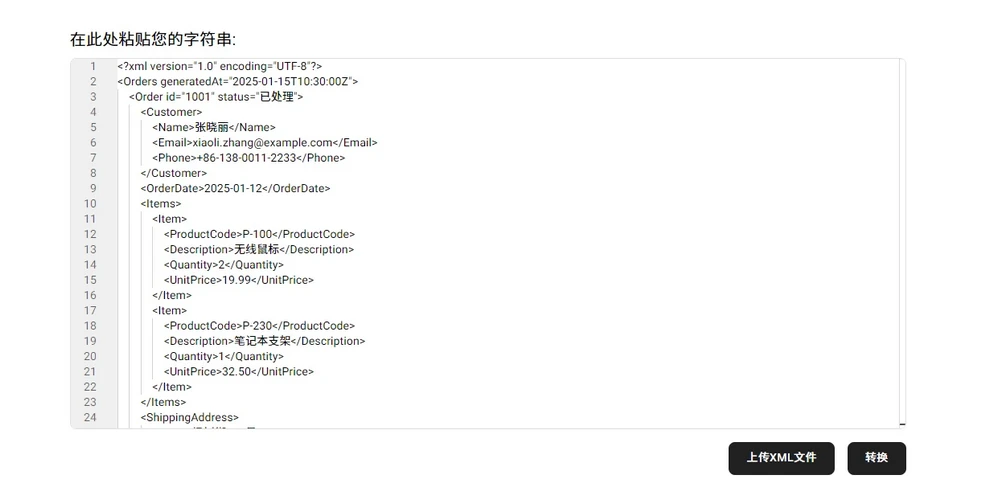
打开支持 XML 转换的网站,例如:MaxAI XML 转 Excel

上传 XML 文件,或直接粘贴 XML 字符串。
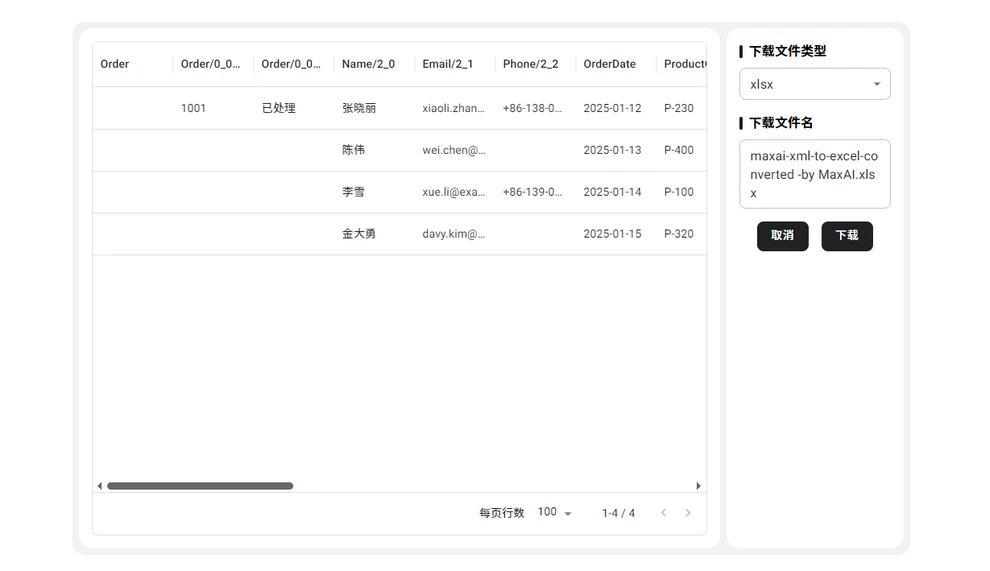
一些工具支持字段映射预览或编辑。
点击 下载,下载生成的
.xlsx。
适用场景
- 结构简单的 XML
- 临时处理、小文件
- 不需要批量转换或自动化
局限
- 对多层嵌套结构支持有限
- 大文件可能限制上传或浏览器卡顿
- 不同在线工具转换效果相差较大
- 字段名可能自动生成,缺乏语义化
如需更可靠的控制或批量处理,则推荐使用 Excel 或 Python。
转换文章推荐:如何将 Excel 转换为 HTML
方法二:在 Microsoft Excel 中导入并转换 XML
Excel 原生支持 XML 导入,包括自动推断结构、基于 XSD 的字段映射、Power Query 转换等,是许多用户最熟悉的处理方式。
1. 直接打开 XML 文件(简单结构)
通过 文件 → 打开 打开 XML 时,Excel 会尝试自动推断结构并生成表格。
步骤:
点击 文件 → 打开,选择 XML 文件。
弹出提示时,选择 “作为 XML 表打开”。
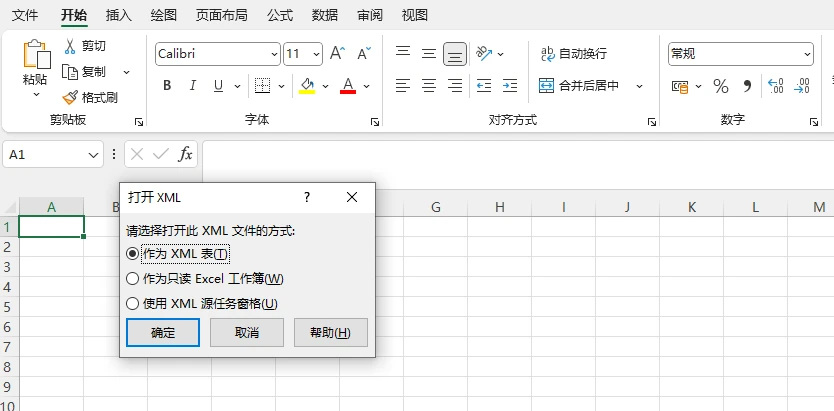
Excel 会将每个重复节点转换为一行,子节点与属性作为列。当 XML 结构接近数据库(如 <Order><Id>…</Id><Date>…</Date></Order>)时,效果非常理想。
不适用于:
- 深度嵌套
- 多层级重复节点
- 依赖 XSD 才能解析的结构
2. 通过 Excel 的“数据”选项卡导入 XML
对于结构化 XML(尤其是基于 XSD 模式的文件),推荐使用 数据 → 获取数据 → 从文件 → 从 XML 功能。该方式通过 Power Query 提供更友好的交互体验。
操作步骤:
新建或打开一个 Excel 工作簿。
点击 数据 → 获取数据 → 从文件 → 从 XML。
选择 XML 文件,点击 导入。
在弹窗中点击 转换数据。
在 Power Query 编辑器中,勾选要加载的元素或表格。
点击 关闭并加载,数据将出现在新工作表中。
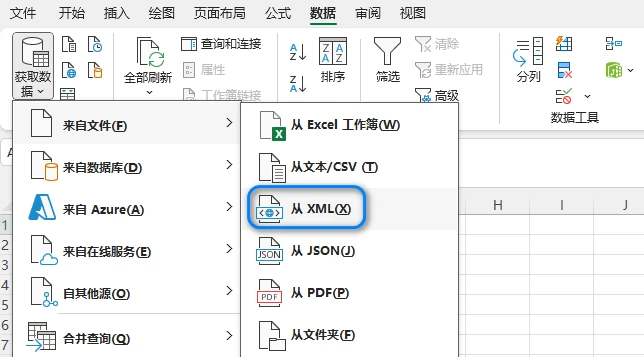
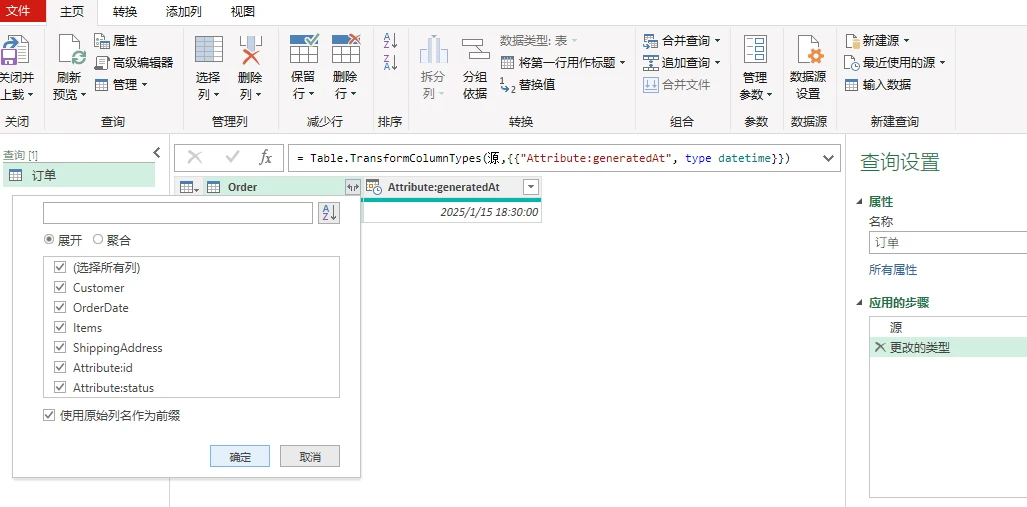
此方法能智能解析 XML 层级结构,允许你选择特定部分导入,从而保留可选字段和数据关系。
3. 将导入的数据保存为 XLSX 文件
无论通过哪种方式成功导入 XML,最后一步都是将其保存为标准的 .xlsx 文件:
- 点击 文件 → 另存为
- 选择 Excel 工作簿 (*.xlsx) 格式
- 指定位置并点击 保存
此时,数据已完全转化为普通 Excel 表格,可自由调整列宽、添加筛选、设置格式或插入公式。
下图展示了从 XML 导入后的 Excel 表格效果:
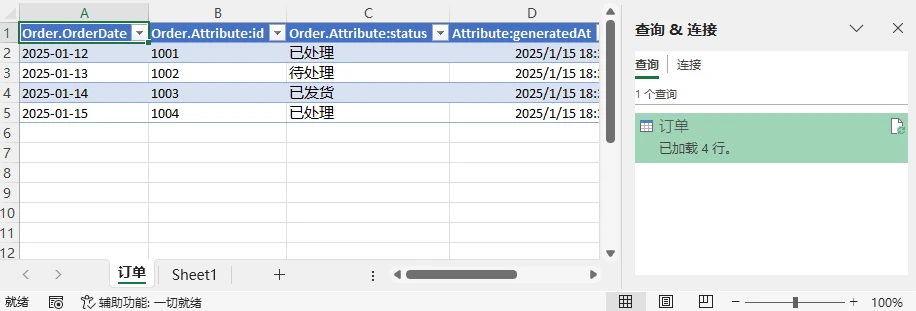
Excel 的 XML 转换功能,提供了一种更简单同时更可控的转换方式,但依赖 Excel 安装以及手动操作。如果你希望进行批量处理 XML,或需要更灵活的转换方式,则推荐使用 Python 进行自动化转换。
方法三:使用 Python 自动化转换 XML 为 XLSX(支持深度嵌套与批量)
Python 是处理大量 XML 的最佳选择之一,包括:
- 自动化转换
- 批量处理目录
- 服务器环境无 Excel 的情况
- 多层级 XML 的自定义解析
以下示例展示完整流程:解析 XML → 扁平化 → 生成 XLSX。
1. 使用 Python 解析并扁平化 XML(支持递归嵌套)
Python 的 xml.etree.ElementTree 在解析节点、属性与嵌套结构时非常灵活。
下面示例展示如何递归扁平化 XML:
1 | import xml.etree.ElementTree as ET |
此算法可以处理:
- 深度嵌套节点
- 属性 + 子节点混合结构
- 不同记录出现的可选字段
- 多层级路径生成唯一列名
2. 使用 Free Spire.XLS for Python 生成 Excel 文件
展平后,即可用 Python 库生成真正的 .xlsx 文件。推荐使用 Free Spire.XLS for Python,它无需安装 Excel,非常适合 Linux 服务器或云环境。
安装命令:
1 | pip install spire.xls.free |
示例:将解析后的数据写入 Excel:
1 | from spire.xls import Workbook, BuiltInStyles |
运行后,每个 XML 节点被转为一行,属性和子元素成为列。该方案还支持多工作表、自定义列名及后续数据处理。生成结果如下:
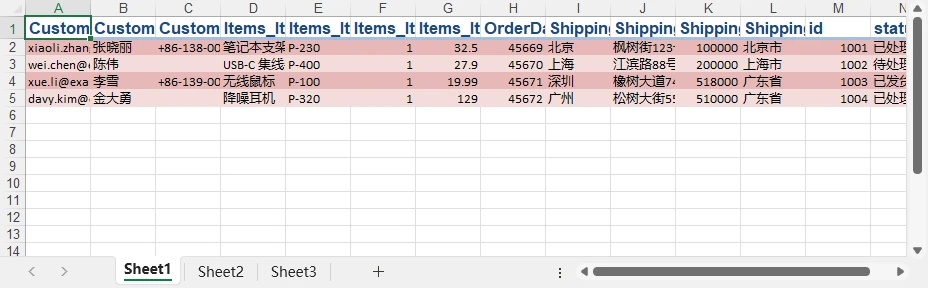
Python 写入 XML 数据到 XLSX 方法的优势:
- 不需要安装 Excel
- 完全可控的字段映射
- 适合服务器与批处理任务
- 能有效处理大型 XML 文件(如数 MB~数百 MB)
更多 Python 写入数据到 Excel 的示例,参见 Python 写入 Excel 数据指南
3. 处理复杂业务 XML(多 Sheet、多层级)
对于企业级 XML,例如:
- 订单(Order)→ 多个订单行(LineItems)
- 医疗 HL7 → 多层级患者信息
- 财税 UBL → 含复杂结构与命名空间
Python 可以:
- 将不同层级写入不同 worksheet
- 为缺失字段提供默认值
- 按业务规则重命名列
- 过滤不需要的节点
- 生成符合 BI 工具的数据格式
若你处理的是 Office Open XML(OOXML)文件,也可直接用 Free Spire.XLS 加载并另存为 XLSX。详见 Python 实现 OOXML 与 XLSX 互转
4. 批量转换多个 XML 文件(自动化)
Python 在批量处理时优势显著。一个脚本即可:
- 遍历整个文件夹
- 统一解析逻辑
- 自动生成标准化 XLSX 文件
彻底告别手动操作,确保项目间转换一致、无错。
批量转换示例:
1 | import os |
适合:
- 每日定时任务
- ERP/CRM 自动导出
- 大批量 XML → Excel 的流水线处理
方法四:企业级工作流中的自定义脚本或 API
在实际企业环境中,XML 通常来源于:
- ERP(SAP、Oracle)
- CRM
- 电子发票系统
- 政府数据交换平台
- 大型业务系统的接口导出
这些 XML 通常包含复杂 XSD,对字段、结构、层级、命名空间都有严格要求。
因此企业最常见的做法是:
通过脚本或 API 自动完成每日或实时转换
典型流程包括:
- 检查 XML 结构是否符合 XSD
- 按业务规则映射字段
- 自动生成 XLSX
- 将结果发送到数据仓库、BI 工具或报告系统
- 产生日志、错误报告与重试机制
优势:
- 保证多系统之间字段一致性
- 支持数万级 XML 长期稳定处理
- 可部署在云函数(AWS Lambda、Azure Functions)
- 可扩展更多数据处理(格式优化、归档等)
工具如 Spire.XLS for Python 可直接部署于服务器或云函数,实现无 Excel 依赖的企业级自动化转换。
常见问题排查
不同方法可能遇到不同问题。了解以下典型场景,助你获得完整准确的 XLSX 文件。
深度嵌套或不规则 XML
- Excel:需手动映射或拆分到多工作表
- Python:可通过递归展平或多表生成灵活处理
缺失或可选字段
确保所有记录列数一致——用空单元格占位,而非跳过,避免数据错位。
属性 vs 元素
明确哪些属性应转为列。
- Excel:导入时可手动映射
- Python:递归解析可灵活提取所有属性
编码错误
XML 声明编码错误会导致解析失败。
- 确保 XML 头部正确声明(如
UTF-8) - Python 提示:使用
ET.XMLParser(encoding='utf-8')显式指定编码
超大 XML 文件
- 在线工具:可能崩溃
- Excel:易卡死
- Python:可用
iterparse流式解析,内存占用极低
8. 总结
XML 到 XLSX 的转换根据您的数据结构和可用工具而有多种形式。在线转换器为快速任务提供了便利,而 Excel 则通过 XML 映射和架构支持提供了更大的控制。当需要自动化、大型数据集或自定义映射规则时,Python 是最灵活、最强大的解决方案。
无论您的工作流涉及简单的 XML 列表、深度嵌套的业务数据还是大规模批量处理,本指南中的方法都提供了实用可靠的方式,将 XML 转换为 XLSX 并在系统之间有效地管理数据。