如何将RTF转换为Word(三种方法)
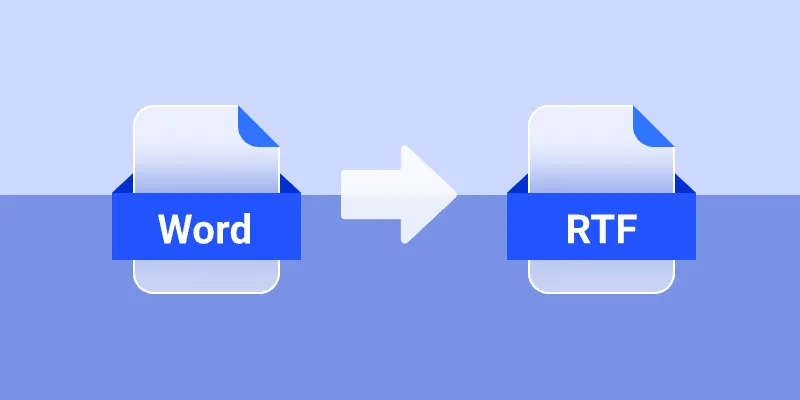
如何将RTF转换为Word(三种方法)
在日常工作中,我们常常需要将RTF(富文本格式)文件转换为Word文档,以便于文档的编辑和管理。Word提供了更强大的格式设置、模板支持和排版功能,适用于更复杂的文档处理。本文将介绍三种常见的RTF转Word方法,包括使用Microsoft Word、免费在线工具和通过Python脚本实现批量自动化转换,帮助用户根据不同需求选择最合适的解决方案。
内容概览
为什么要将RTF转换为Word
将RTF文件转换为Word文档,可以显著提升文档的编辑与管理体验。以下是几个主要原因:
- 丰富的格式化和样式支持:与RTF相比,Word提供了更为丰富的格式化工具,包括复杂的文本样式、页眉页脚、页码和目录功能,而这些在RTF中并不完全支持。
- 更适合协作:Word文档更适合多人协作编辑,特别是在团队共享和共同修改文档时,Word成为首选格式。
- 更好的安全性和兼容性:Word文件兼容性广泛,能够支持多个平台和应用,同时提供更多的文档保护和加密选项,确保文件的安全性。
- 高级功能:Word文档还支持评论、修订跟踪等高级功能,便于团队对文档进行管理和审核。
如何将RTF转换为Word
要将RTF文件转换为Word,可以通过多种方式实现,包括使用Microsoft Word、在线转换工具,或者利用Python脚本进行批量自动化处理。接下来,我们将详细介绍这些方法。
使用Microsoft Word转换RTF为Word
Microsoft Word是最常用的文字处理工具之一,它为RTF到Word的转换提供了简单快捷的解决方案。
操作步骤:
- 打开Microsoft Word:启动Microsoft Word程序。
- 打开RTF文件:点击文件>打开,选择您要转换的RTF文件,Word将自动打开该文件。
- 另存为Word文档:文件打开后,点击文件>另存为,在保存类型下拉菜单中选择Word文档(.docx)或 Word 97-2003文档(.doc)。
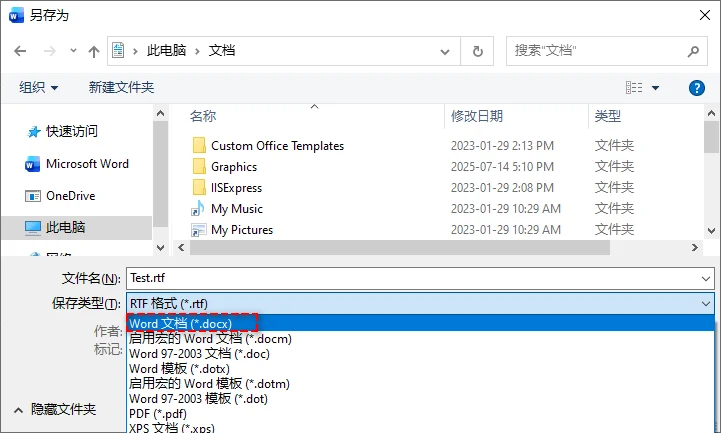
- 选择保存位置:选择保存Word文档的位置,点击保存。
优点:
- 简单快捷:整个过程非常简单,转换速度也很快。
- 完全控制格式:可以手动调整文档格式,确保文档符合需求。
- 无需额外工具:只需使用Microsoft Word,无需任何第三方软件。
缺点:
- 不适合批量转换:如果需要转换多个文件,手动操作比较繁琐。
- 需要Microsoft Word:必须在计算机上安装Microsoft Word。
使用免费在线工具转换RTF为Word
如果您没有Microsoft Word,或希望使用快速、无需安装软件的解决方案,免费的在线工具是一个不错的选择。像Zamzar和Convertio等网站提供了方便的RTF转Word服务,您只需上传RTF文件,选择Word格式,然后下载转换后的文件。这种方法免费且易于使用,适合快速转换。
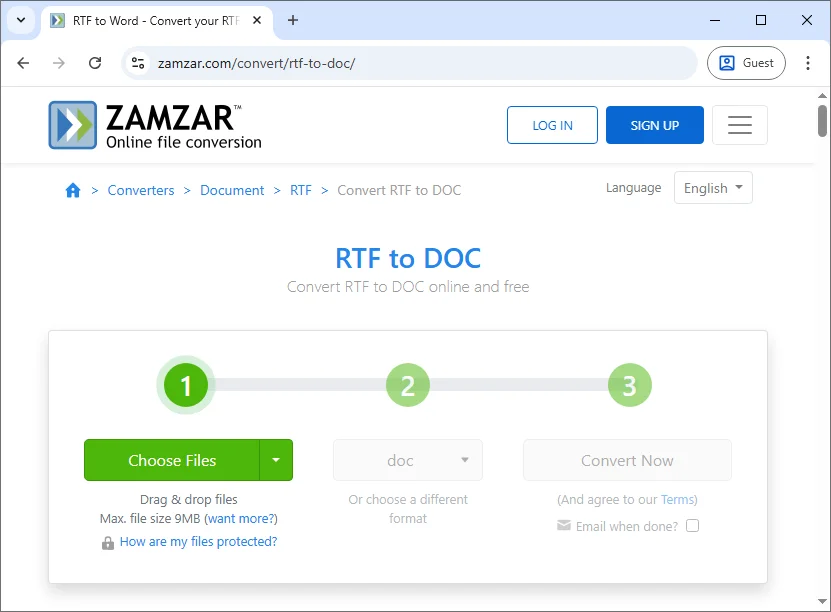
操作步骤(以Zamzar为例):
- 访问Zamzar网站:打开Zamzar的RTF转Word在线转换器。
- 上传RTF文件:点击Choose Files按钮上传RTF文件,或将文件拖放到页面指定位置。
- 选择输出格式:选择doc或docx作为输出格式。
- 开始转换:点击Convert Now按钮,Zamzar会处理文件并生成Word文档。
- 下载转换后的文件:转换完成后,点击Download下载生成的Word文件。
优点:
- 无需安装软件:可以在任何联网设备上操作,使用方便。
- 免费且易于使用:适合偶尔需要转换文件的用户。
- 支持多种格式转换:不仅支持RTF转Word,还能转换其他文件格式。
缺点:
- 隐私问题:将文件上传到第三方网站可能存在数据泄露的风险。
- 文件大小限制:一些免费工具对文件大小有限制,可能不适用于大型文件。
- 依赖网络连接:需要稳定的网络连接才能正常使用在线工具。
使用Python自动化批量转换RTF为Word
对于需要频繁处理多个RTF文件,或者希望批量自动化转换的用户,Python提供了一个高效且灵活的解决方案。使用像Spire.Doc for Python这样的库,您可以在无需Microsoft Word的情况下批量将RTF文件转换为Word文档。

主要功能:
- 创建和编辑文档:直接在代码中创建和编辑Word文档。
- 格式转换:支持在各种文档格式之间进行转换,包括从RTF到DOCX、DOC到PDF等。
- 保持文档结构:转换时,文档的格式(如文本样式、表格、段落等)会被完整保留。
- 高级格式化选项:您可以在保存文档之前,对文本、表格、段落进行自定义格式设置。
- 批量转换:适用于批量处理多个RTF文件,极大节省时间。
操作步骤:
安装Python库:
使用以下命令安装Spire.Doc库:
1
pip install spire-doc
编写Python脚本转换RTF为Word:
添加以下 Python代码,将指定 RTF 文件转换为 Word:
1
2
3
4
5
6
7
8
9
10
11
12
13
14
15
16
from spire.doc import *
# 创建文档对象
document = Document()
# 加载RTF文件
document.LoadFromFile("Test.rtf")
# 选项1:保存为.docx(Word 2016格式)
document.SaveToFile("Test_output.docx", FileFormat.Docx2016)
# 选项2:保存为.doc(Word 97-2003格式)
# document.SaveToFile("Test_output.doc", FileFormat.Doc)
# 关闭文档
document.Close()批量转换RTF文件:
如果您需要将一个文件夹下的 RTF 文件批量转换为Word文档,可以使用以下代码:
1
2
3
4
5
6
7
8
9
10
11
12
13
14
15
16
17
18
19
20
21
22
23
24
25
26
27
28
from spire.doc import *
import os
# 设置RTF文件夹路径
input_folder = "path_to_rtf_folder"
output_folder = "path_to_output_folder"
# 遍历文件夹中的所有文件
for filename in os.listdir(input_folder):
if filename.endswith(".rtf"):
# 创建文档对象
document = Document()
# 加载RTF文件
rtf_path = os.path.join(input_folder, filename)
document.LoadFromFile(rtf_path)
# 定义输出文件路径(使用.docx扩展名)
output_path = os.path.join(output_folder, f"{os.path.splitext(filename)[0]}.docx")
# 保存为.docx(Word 2016格式)
document.SaveToFile(output_path, FileFormat.Docx2016)
# 选项:保存为.doc(Word 97-2003格式)
# document.SaveToFile(output_path.replace(".docx", ".doc"), FileFormat.Doc)
# 关闭文档
document.Close()
优点:
- 适合批量处理:可以一次性转换多个RTF文件,效率高。
- 无需Microsoft Word:Python自动化处理,无需安装Word。
- 灵活定制:可以根据需要自定义功能,例如错误处理、日志记录等。
缺点:
- 需要编程知识:适合具有一定编程经验的用户。
- 需要配置环境:需要安装Python及相关库,并配置开发环境。
如何避免RTF转换为Word时出现格式问题
将RTF文件转换为Word时,确保转换结果的质量和准确性是非常重要的。以下是一些实用的建议,帮助您避免在转换过程中出现格式问题。
- 检查文档格式
转换后检查文档格式,确保文本、段落和特殊字符无误。必要时手动调整。 - 检查图片和表格
图片和表格是转换过程中容易出问题的部分,特别是复杂的图文排版。转换后,确保这些元素在Word中显示正常。 - 使用常见字体
为避免字体问题,尽量使用Arial、Times New Roman等常见字体,避免特殊字体影响排版。 - 批量转换使用自动化工具
对于大量文件,使用Python脚本或批量工具提高效率,减少人为错误。 - 备份原始文件
转换前备份RTF文件,以防出现数据丢失或格式错误。 - 验证兼容性
确保转换后的Word文件在目标Word版本中能正常显示。
总结
将RTF文件转换为Word文档是提升文档格式和兼容性的有效途径。根据不同需求,您可以选择手动使用Microsoft Word进行转换,利用在线工具快速处理,或通过Python自动化脚本批量转换。每种方法各有优点,您可以根据具体情况选择最合适的方式,轻松将RTF文件转化为专业的Word文档。
常见问题解答
Q1:可以不使用Microsoft Word转换RTF为Word吗?
A1: 可以,您可以使用在线工具或Python库来完成RTF到Word的转换,无需安装 Microsoft Word。
Q2:RTF转Word时,如何保证格式尽量不受影响?
A2: 转换过程中有时可能会出现格式差异,建议在转换后仔细检查文档,并进行必要的调整,确保文本排版和样式没有问题。
Q3:可以批量自动化转换多个RTF文件吗?
A3: 可以,使用Python及Spire.Doc等库,您可以批量处理多个RTF文件,特别适合需要批量转换的场景。
延伸阅读