将 Python 转为 PDF:.py 文件导出 PDF 完整指南
将 Python 转为 PDF:.py 文件导出 PDF 完整指南
Python 脚本在开发流程、文档生成、培训课程和学术环境中广泛使用。将 Python (.py) 文件转换为 PDF 可以保证格式统一,提高分发时的可读性,并提供不可编辑的版本,适合存档、打印或发布。
本指南介绍了 所有实用的 Python 转 PDF 方法,包括在线工具、IDE 打印为 PDF、Python 脚本自动转换(带或不带语法高亮)以及批量处理解决方案。每种方法都包含详细步骤、技术说明及必要的安装指导。
方法概览:
在线 Python 转 PDF 工具
在线工具提供了无需配置软件即可快速将 .py 文件转换为 PDF 的方法,适合只需要生成可阅读 PDF 的用户。
在线转换的工作原理
上传 .py 文件后,服务会处理文件内容并生成 PDF,同时保留代码缩进和基础格式。一些平台还提供可选设置,如字体大小、页边距和行号显示。
示例:使用 CodeConvert AI 转换 Python 代码为 PDF
操作步骤
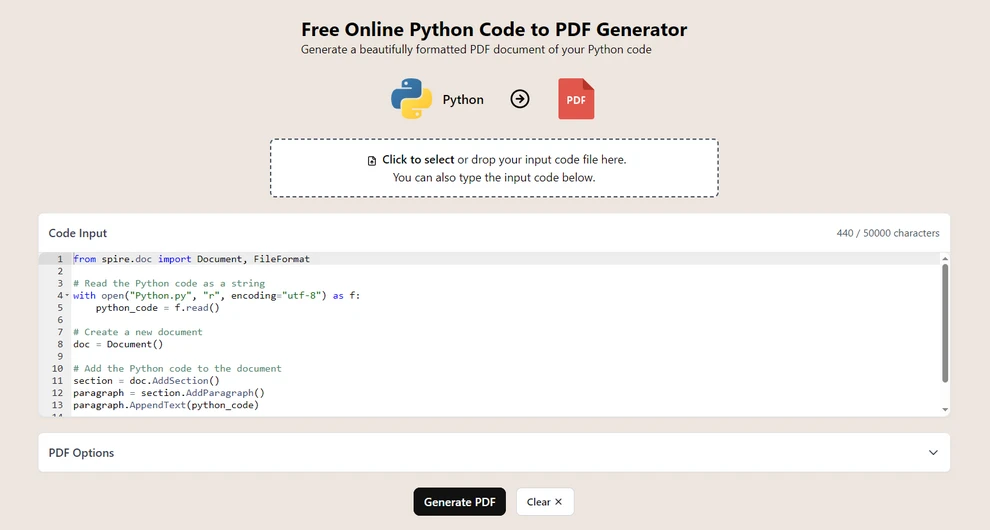
访问 CodeConvert AI(浏览器在线代码转换平台)。
上传
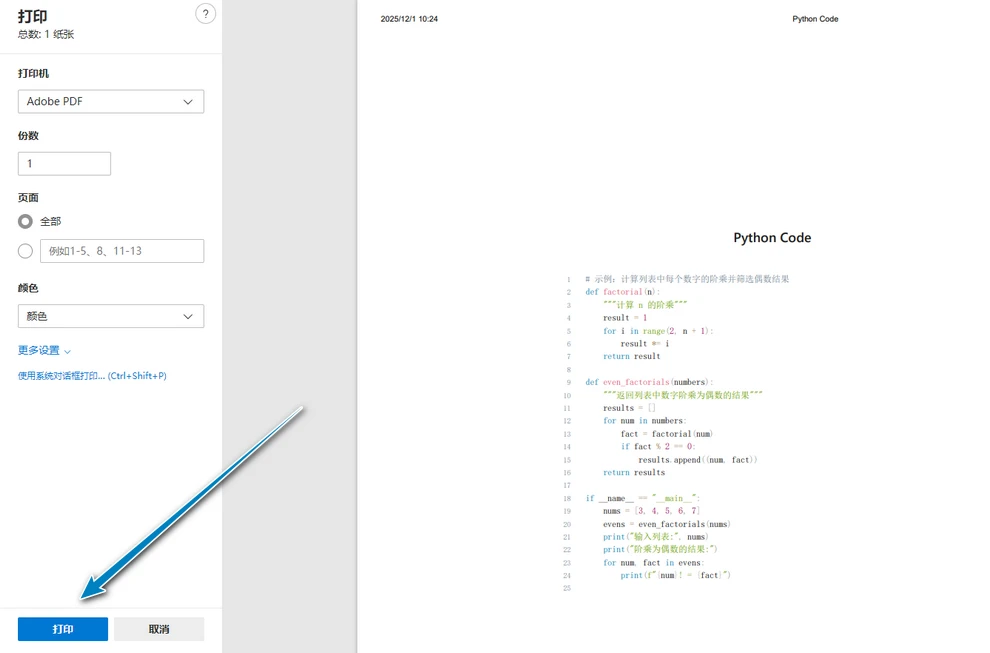
.py文件或将代码粘贴到编辑器中。点击 Generate PDF 生成 PDF 文件。

在弹出菜单中选择打印为 PDF 文件。
优点
- 无需安装或配置。
- 跨操作系统和设备可用。
- 适合快速转换和轻量需求。
限制
- 不建议上传机密或专有脚本。
- 格式化选项依赖服务平台。
- 语法高亮效果在不同平台上差异较大。
通过 IDE “打印为 PDF” 转换 Python
大多数开发编辑器,包括 VS Code、PyCharm、Sublime Text 和 Notepad++,都支持通过操作系统的打印功能将文件导出为 PDF。
工作原理
打印时,IDE 使用其内置语法高亮引擎渲染代码,并将样式输出交给操作系统,由操作系统生成 PDF。
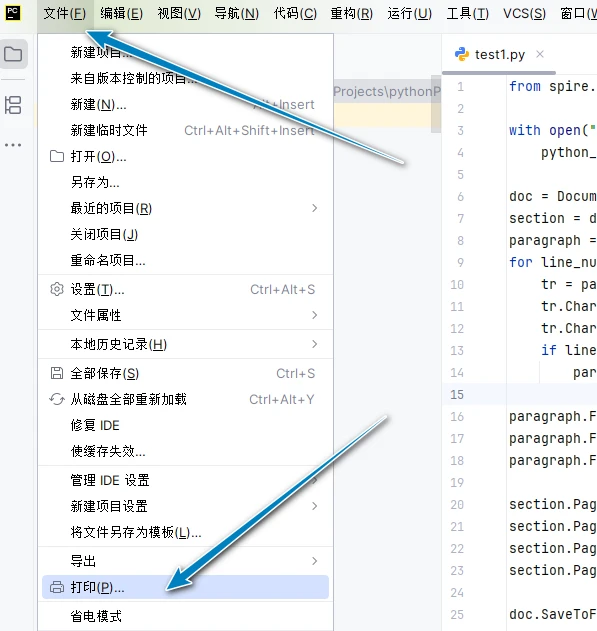
步骤示例(以 PyCharm 为例)
打开 Python 文件。
点击 文件 → 打印。
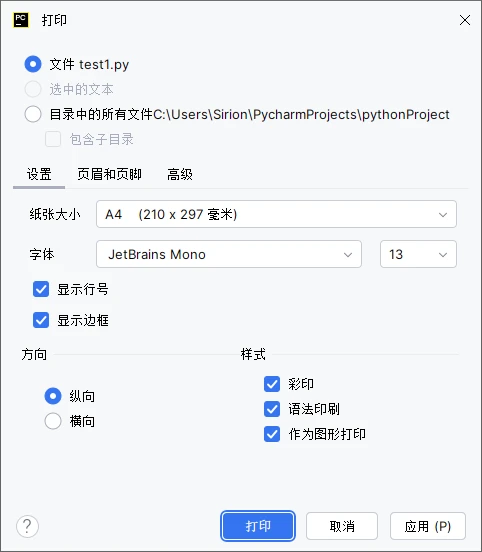
可选地调整页面设置(边距、方向、缩放)。
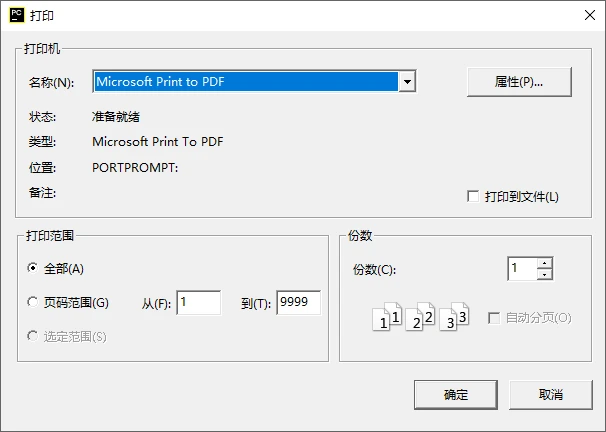
选择 Microsoft Print to PDF 打印机并保存 PDF 文件。
优点
- 格式干净、可读性高。
- 通常保留语法高亮。
- 无需额外库。
限制
- 对换行或页面布局控制有限。
- 不适合批量处理。
- 输出效果依赖 IDE 主题。
Python 脚本自动化转换(支持自定义)
Python 工具提供灵活的 .py 转 PDF 方法,支持自动化流程、统一格式,并可选择语法高亮。
使用以下方法前,请先安装所需组件。
必备包
Free Spire.Doc for Python – 用于 PDF 导出
1 | pip install spire.doc.free |
Pygments – 生成语法高亮 HTML
1 | pip install pygments |
3.1 方法 A:直接文本转 PDF(无语法高亮)
该方法将 .py 文件作为纯文本读取并写入 PDF,适合简单导出、文档快照或内部存档,无需语法高亮。
示例代码
1 | from spire.doc import Document, FileFormat, BreakType, Color, LineSpacingRule, LineNumberingRestartMode, TextRange |
工作原理
此方法通过 AppendText() 逐行插入代码,使用 AppendBreak() 添加换行,最终通过 SaveToFile() 导出 PDF。
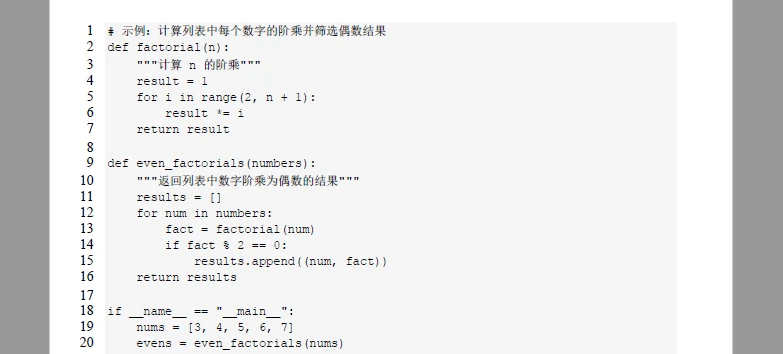
应用该方法后的效果如下:
详细自定义和插入文本的教程请参考:Python 向 PDF 文档添加文本指南。
3.2 方法 B:带语法高亮的 PDF(HTML → PDF)
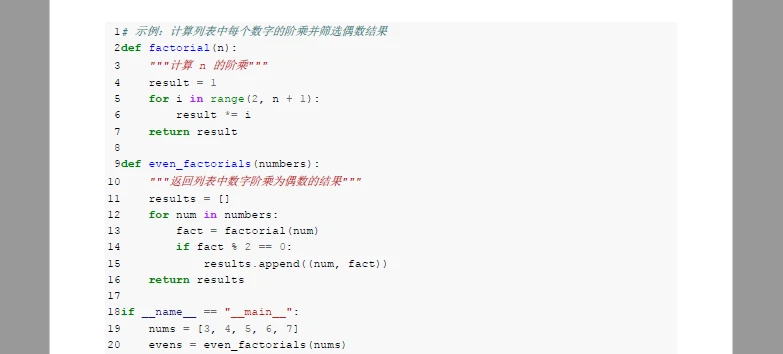
在制作教程或可读文档时,语法高亮有助于区分关键字并提高可读性。此方法使用 Pygments 生成带内联样式的 HTML,再插入文档生成 PDF。
示例代码
1 | from spire.doc import Document, FileFormat, ParagraphStyle, IParagraphStyle |
工作原理
Pygments 将代码格式化为内联 CSS HTML,然后通过 AppendHTML() 插入,最终用 SaveToFile() 导出 PDF。
生成效果如下:
3.3 批量转换(文件夹批量导出 PDF)
若需一次转换多个 .py 文件,只需遍历目录并调用转换函数,将每个文件保存为 PDF。
示例代码(最小批处理示例)
1 | import os |
注意事项
- 可复用前面定义的转换函数。
- 自动保存为与
.py文件同名的 PDF。 - 支持纯文本和语法高亮方法。
更多详情可参考:Python 直接将 HTML 转 PDF 教程。
4. 方法对比:选择合适的转换方式
| 方法 | 优点 | 缺点 | 适用场景 |
|---|---|---|---|
| 在线转换工具 | 快速,无需安装 | 隐私问题,格式有限 | 小型、非敏感文件 |
| IDE 打印为 PDF | 简单,保留语法高亮(通常) | 无自动化 | 单文件转换 |
| Python 脚本(文本/HTML) | 自动化、批量处理、可自定义 | 需具备脚本知识 | 文档、教程、流程化处理 |
5. 生成清晰可读 PDF 的最佳实践
为了确保 Python 代码 PDF 易读、格式规范、专业美观,请遵循以下做法:
使用等宽字体
等宽字体可保留缩进和对齐,使代码更易读和调试。
管理长行与换行
开启自动换行或调整页边距,避免水平滚动或代码截断。
保持格式统一
字体大小、颜色、间距和页面布局在批量处理时应保持一致。
保留逻辑代码块
避免在页面间拆分函数、循环或多行语句,以维持可读性和结构完整。
文件命名与文件夹组织
批量导出、文档自动化或项目存档时,应使用系统化文件名和文件夹结构。
6. 总结
将 Python (.py) 文件转换为 PDF 是保留代码格式、提升可读性以及生成可共享或存档文档的可靠方式。无论用于文档、教程、教学,还是个人用途,这些方法都能帮助开发者、团队和个人生成统一、专业的 Python 源代码 PDF 文件。
7. Python 转 PDF 常见问题解答
以下是开发者、教育者和学生在 Python 转 PDF 时常问的问题,答案基于本指南所述方法。
如何将 Python 代码文件 (.py) 转为 PDF?
可使用在线转换工具(如 CodeConvert AI)、IDE 打印为 PDF 功能,或 Python 脚本(使用 Spire.Doc)进行自动化和批量处理。方法选择取决于工作流程、格式需求及是否需要语法高亮。
如何将 Jupyter Notebook 转为 PDF?
对于 Jupyter Notebook (.ipynb),如果已安装 LaTeX,可直接使用 文件 → 下载为 → PDF;或先导出为 .py 脚本,再使用本指南 Python 转 PDF 方法。
如何确保 PDF 保留语法高亮?
可先使用 Pygments 将代码转换为带内联 CSS 的 HTML,再通过 AppendHTML() 插入 PDF 文档,可保留关键字、注释和缩进,实现专业输出。
如何在 Windows 上用 Python 将文本文件转为 PDF?
可使用 Spire.Doc 等免费 Python 库读取 .txt 或 .py 文件,写入 PDF 并可选地进行样式设置。IDE 打印为 PDF 也可用于单文件转换,无需编程。批量脚本可自动处理多个文件并保持格式一致。
参考链接