如何将 Markdown 转换为 HTML(3 种方法)
如何将 Markdown 转换为 HTML(3 种方法)
Markdown 以简洁的语法和易读易写的特点,广泛应用于在线文档、博客和 README 文件的编写。然而,Markdown 内容无法直接在网站或 Web 应用中展示,因此将其转换为 HTML 是必要的步骤。
本文将介绍三种简单高效的 Markdown 转 HTML 方法,帮助你快速将内容转换为 Web 友好的格式:包括使用桌面应用程序、免费在线工具,以及 Python 脚本进行批量转换。此外,还提供实用建议和常见问题解决方案,确保转换过程顺畅并获得最佳效果。
什么是 Markdown?
Markdown 是一种轻量级的标记语言,采用简单的语法来编写结构化文本。它便于阅读和编写,无需复杂的 HTML 标签。Markdown 文档广泛用于 GitHub、Stack Overflow 和博客等平台。虽然它非常适合编写内容,但 Web 浏览器并不能直接解析 Markdown。
Markdown 的常见用途:
- 博客文章
- 文档
- GitHub 仓库的 README 文件
- 电子书籍
为什么需要将 Markdown 转换为 HTML?
将 Markdown 转换为 HTML 对于 Web 兼容性和内容管理非常重要。以下是几个主要原因:
- Web 兼容性:HTML 是所有网页浏览器支持的通用格式,确保您的内容可以被正确显示,而 Markdown 并不被浏览器原生支持。
- 更强的格式化与样式支持:HTML 提供了丰富的样式和布局选项,适合制作视觉上更具吸引力的内容。
- 跨设备兼容性:HTML 可以在桌面、平板和手机等多个平台上自适应显示,确保您的内容在各种设备上都能完美呈现。
- 与 Web 工具的良好集成:大多数内容管理系统(CMS)、博客和 Web 应用都要求使用 HTML 格式,因为 HTML 在这些平台上能更好地与其他工具集成。
- SEO 优化:通过 HTML,您可以使用关键的 SEO 元素,如标题、元标签和链接,从而提高内容的搜索引擎可见性和排名。
如何将 Markdown 转换为 HTML?
将 Markdown 转换为 HTML 的方法有很多,常见的有使用桌面应用程序、在线转换工具,或者通过 Python 脚本自动化批量转换。接下来,我们将详细介绍这几种方式。
方法一、使用桌面应用程序
桌面应用程序提供了简洁直观的界面,可以帮助您轻松地将 Markdown 转换为 HTML。这些工具通常还会提供实时预览功能,让您能够看到转换后的效果。以下是两款常用的应用程序。
A. Typora
Typora 是一款强大的 Markdown 编辑器,能够轻松地将 Markdown 文件导出为 HTML。只需简单的几个步骤,就能完成转换。
操作步骤:
下载并安装 Typora
访问 Typora 官网下载适用于您的操作系统的版本。下载后,按照提示完成安装。
在 Typora 中打开您的 Markdown 文件
启动 Typora,点击 File > Open 并选择您需要转换的 Markdown 文件。您也可以直接将文件拖入 Typora 窗口。
导出文件为 HTML
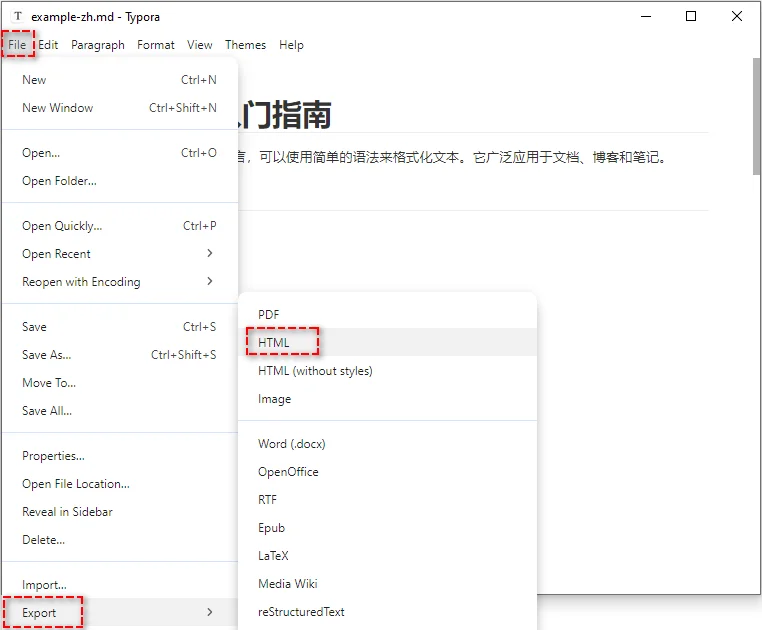
文件打开后,点击顶部菜单的 File ,选择 Export 。从下拉菜单中选择 HTML。

小贴士:在导出之前,您可以滚动鼠标预览文档转换后的效果,确保文档格式符合预期。
选择保存路径并保存文件
在选择 HTML 后,系统会弹出文件对话框。为文件命名(例如:example.html),并选择保存位置。点击”保存”,您的 Markdown 文件将被转换为 HTML 并保存在指定位置。
优点:
- 界面友好
- 支持实时预览转换后的效果
- 除 Markdown 转 HTML 外,还支持导出为其他多种格式
缺点:
- 需要安装软件,适合单文件处理
- 并非完全免费(有免费试用期)
B. Visual Studio Code
Visual Studio Code (VSCode) 是一款功能强大且灵活的代码编辑器,支持 Markdown 的编辑和实时预览。通过安装专用扩展,您可以轻松在 VSCode 中将 Markdown 文件转换为 HTML。
操作步骤:
安装 Visual Studio Code(VSCode)
访问 Visual Studio Code 官网下载适合您操作系统的VSCode版本并安装。
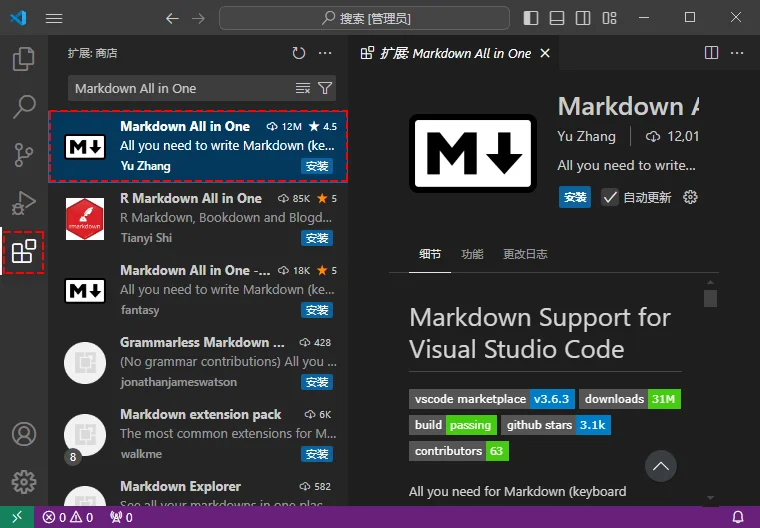
安装 Markdown All in One 扩展
启动 VSCode,点击侧边栏的扩展图标,搜索 Markdown All in One 并点击安装。该扩展提供了实时预览、自动生成目录、语法高亮等功能。
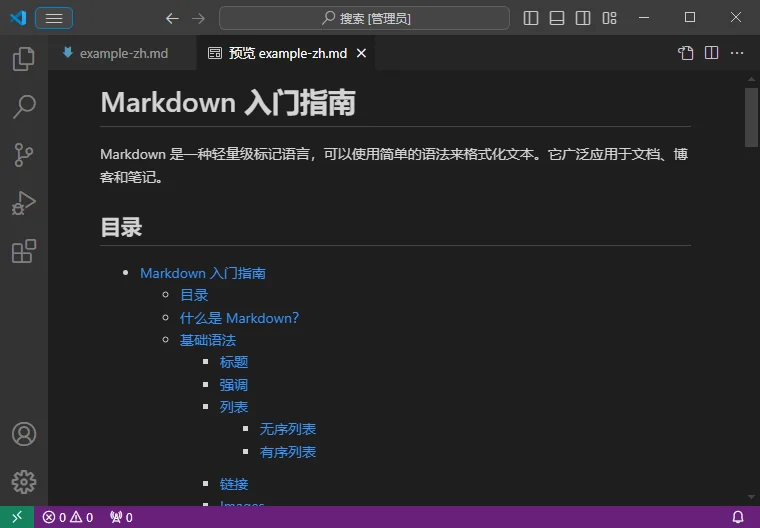
打开您的 Markdown 文件并使用实时预览
点击 文件 > 打开文件… 并选择您需要转换的 Markdown 文件。打开后点击 Ctrl + Shift + V(Windows或Linux)或 Cmd + Shift + V(macOS)实时预览转换后的效果。
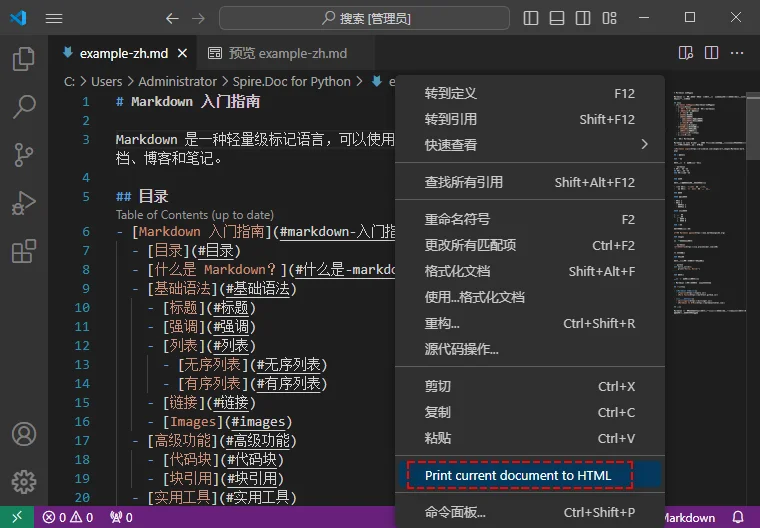
导出文件为 HTML
在编辑窗口(非预览窗口)中点击右键,选择 Print current document to HTML 选项 将文件导出为 HTML。结果HTML 文件将与原始文件保存在同一个目录下。
优点:
- 完全免费且开源
- 可通过扩展自定义功能
- 支持多种编程语言
缺点:
- 界面可能对初学者有些复杂
- 需要安装扩展才能实现完整的 Markdown 功能
方法二、使用免费在线转换工具
如果您不希望安装任何软件,可以利用 Dillinger.io 和 markdowntohtml.com 等网站提供的免费在线工具快速将 Markdown 转换为 HTML。
操作步骤(以Dillinger.io 为例):
访问 Dillinger.io
在浏览器中打开 Dillinger.io 网站。
粘贴您的 Markdown 内容
将您的 Markdown 内容复制并粘贴到屏幕左侧的编辑器中。
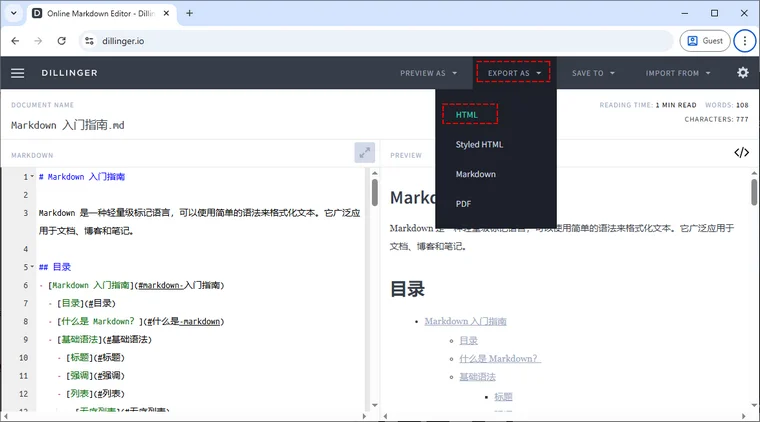
查看 HTML 预览
在右侧面板中,实时查看转换后的 HTML 内容。
下载 HTML 文件
点击顶部菜单中的 Export As 按钮,然后选择 HTML 。
优点:
- 无需安装,直接在浏览器中使用
- 界面简洁直观,操作简单
- 支持与云存储服务(如 Dropbox、Google Drive)集成
缺点:
- 依赖网络,适合一次性转换
- 存在文件隐私问题
方法三、使用 Python 脚本批量自动化转换
对于开发者或者需要转换大量 Markdown 文件的用户来说,使用 Python 自动化这一流程可以节省大量时间和精力。借助 Spire.Doc for Python 库,可以轻松实现批量转换多个 Markdown 文件为 HTML。此外,该库还支持多种其他文件格式转换,如 Markdown 转 PDF、Markdown 与 Word 互转、Word 转 PDF等。
操作步骤:
安装 Spire.Doc for Python 库
打开程序终端并运行以下命令来从 PyPI 安装 Spire.Doc:
1
pip install spire-doc
编写 Python 脚本批量转换 Markdown 文件为 HTML
添加以下 Python 代码,将指定文件夹下的Markdown文件批量转换为 HTML:
1
2
3
4
5
6
7
8
9
10
11
12
13
14
15
16
17
18
19
20
21
22
23
24
25
26
27
28
from spire.doc import *
import os
# 指定输入 Markdown 文件的目录和输出HTML文件的路径
input_directory = "path_to_your_markdown_files"
output_directory = "path_to_output_html_files"
# 检查输出目录是否存在,如不存在,则创建
if not os.path.exists(output_directory):
os.makedirs(output_directory)
# 遍历输入目录中的所有文件
for filename in os.listdir(input_directory):
if filename.endswith(".md"): # 检查是否为 Markdown 文件
md_file_path = os.path.join(input_directory, filename)
# 初始化 Document 对象
doc = Document()
# 加载 Markdown 文件
doc.LoadFromFile(md_file_path, FileFormat.Markdown)
# 将文件保存为 HTML 格式
output_file_path = os.path.join(output_directory, filename.replace(".md", ".html"))
doc.SaveToFile(output_file_path, FileFormat.Html)
# 保存后关闭文档
doc.Close()
优点:
- 支持批量转换多个 Markdown 文件
- 支持自动化处理
- 支持自定义转换单个或多个文件,适应不同转换需求
缺点:
- 需要 Python 编程基础知识
- 需要安装相关库
- 没有图形界面,不适合非技术用户
如需了解完整转换流程,请阅读教程:如何使用 Python 将 Markdown 转换为 HTML - 详细教程。
Markdown 转 HTML 的实用建议与常见问题解决方案
在将 Markdown 转换为 HTML 的过程中,遵循以下实用建议和常见问题解决方案,可以确保转换过程既高效又准确。
实用建议
选择可靠的工具
选择一个受信赖的转换器或编辑器,确保它能够正确处理 Markdown 语法,并生成干净、有效的 HTML 文件。
预览输出结果
在最终完成转换之前,务必预览 HTML 文件。这有助于发现 Markdown 原文与转换后 HTML 文件之间可能的格式差异。
检查跨浏览器兼容性
转换后,建议在多个浏览器中测试 HTML(例如 Chrome、Firefox、Safari),以确保其在不同平台上的显示效果一致。
清理 HTML 代码
检查输出的 HTML 文件,移除多余或冗余的代码。清洁且结构良好的 HTML 文件有助于提升性能,方便后期维护,同时对 SEO 也有积极影响。
使用语义化 HTML
确保 HTML 输出使用了适当的语义标签(例如
<header>、<section>、<article>等),这不仅能改善可访问性,还能提高 SEO 效果。
常见问题解决方案
图片未正确转换
确保图片路径为相对路径并托管在网络上。使用本地图片路径时,分享或上传后可能无法正确显示。使用在线图片链接或相对路径可以解决此问题。
代码块格式丢失
为了保持代码块的格式和语法高亮,请使用三个反引号并指定语言标识。这样可以确保代码在转换后的 HTML 文件中显示正确。
表格渲染异常
请仔细检查 Markdown 表格语法,确保表格的行列对齐。使用管道符(|)和破折号(-)正确对齐行和列,避免格式错误导致 HTML 中的表格显示异常。
总结
将 Markdown 转换为 HTML 的过程并不复杂,可以通过多种方法来实现,具体取决于您的需求。对于大多数普通用户来说,桌面应用程序或在线转换工具即可满足需求。对于开发者或者需要批量处理大量文件的用户来说,使用Python 脚本是更灵活、更高效的选择。
常见问题
- Q: 什么是 Markdown?
A: Markdown 是一种轻量级标记语言,使用简单的语法编写结构化文本,广泛应用于文档、博客和 README 文件中。 - Q: 是否有免费的在线转换工具可以将 Markdown 转换为 HTML?
A: 是的,Dillinger.io 和 Markdown to HTML 等在线工具都可以帮助您免费将 Markdown 转换为 HTML。 - Q: 如何使用 Python 批量转换多个 Markdown 文件为 HTML?
A: 您可以使用 Spire.Doc for Python 库编写 Python 脚本批量转换多个 Markdown 文件为 HTML。 - Q: 转换后的 HTML 文件能编辑吗?
A: 是的,转换后您可以使用任何文本编辑器(如 VSCode)进一步修改 HTML 文件的内容和样式。