将文件附加到 Word 文档的 5 种有效方法
将文件附加到 Word 文档的 5 种有效方法
在许多商业或学术场景中,Word 文档不仅仅是文本载体 —— 它通常还是相关资料(如报告、电子表格、图表或参考 PDF)的集中中心。与其单独发送多个文件,不如将它们直接附加到 Word 文档中,以保持所有内容的统一和良好组织。
这在准备项目报告、提案或需要支撑数据的技术文档时尤为有用。在本指南中,您将学习将文件附加到 Word 文档的五种实用方法,从简单的手动方式到使用 Python 的自动化方法。
方法概览:
方法 1. 将文件作为嵌入对象插入
如果您希望附加的文件成为 Word 文档中永久且自包含的一部分,将其作为对象嵌入是最可靠的方法。此方法会将整个文件存储在 Word 文档内部,使您可以只分享一个包含所有相关资料的文件。当您需要在没有外部资源访问的情况下仍能保持文档完整可用时,这种方式非常理想。
步骤:
- 打开您的 Word 文档。
- 转到“插入”选项卡。
- 在“文本”组中单击“对象”。
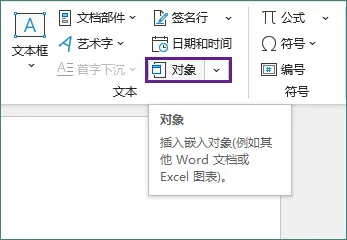
- 选择“从文件创建”。
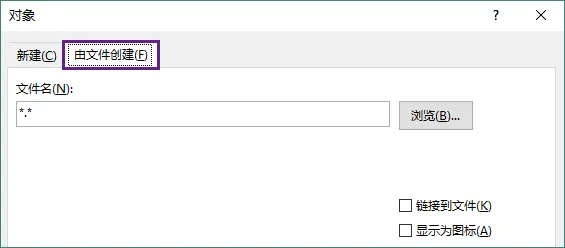
- 单击“浏览”,选择文件并确认。
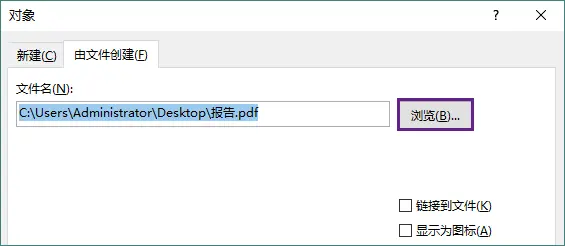
- (可选)勾选“显示为图标”,以获得更整洁的布局。
- 单击“确定”。
您选择的文件(如 PDF、Excel 或图像)现在已经成为文档的一部分。您可以随时双击插入的图标来打开它。
优点:
- 附加的文件会随文档一起移动。
- 完全支持离线使用。
缺点:
- 增加文件大小。
- 如果源文件发生更改,不会自动更新。
适用场景: 最终报告、归档文件和正式提交。
方法 2. 将文件作为链接对象插入
当您希望 Word 文档保持轻量化,同时又能反映外部源文件的更新时,将文件作为链接对象插入是更明智的选择。此方法不会嵌入文件副本,而是让 Word 维护一个指向原始文件的实时链接 —— 因此对源文件的任何更改都会自动反映到文档中。这对于动态数据(如不断变化的财务表格或图表)非常适合。
步骤:
- 按照方法 1 中的相同步骤操作。
- 在确认前,勾选“链接到文件”。
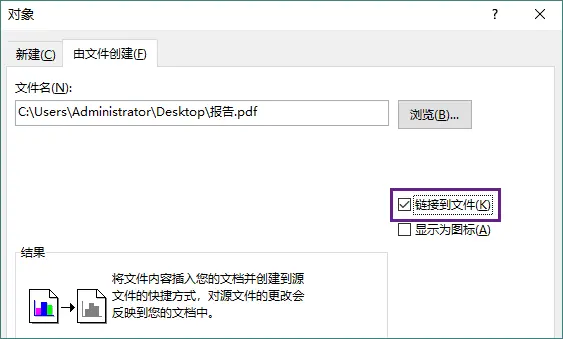
- 单击“确定”。
您将在 Word 文档中看到一个文件图标或预览,但内容实际上存储在外部。
优点:
- 保持 Word 文档轻量化。
- 原始文件更改时自动更新。
- 如果链接文件存储在本地,则可离线使用。
缺点:
如果源文件被移动、重命名或删除,链接将失效。
需要访问链接文件的路径或存储位置(如本地或网络驱动器)。
适用场景: 协作项目或依赖频繁更新数据的文档。
方法 3. 将文件添加为超链接
如果您只是需要引用某个文件而不需要包含其内容,添加超链接是一种简洁高效的解决方案。此方法仅指向文件所在位置 —— 无论是在本地磁盘、共享服务器,还是像 OneDrive 或 SharePoint 这样的云服务 —— 而不会嵌入或链接实际文件。它轻量、快速,非常适合分布式团队。
步骤:
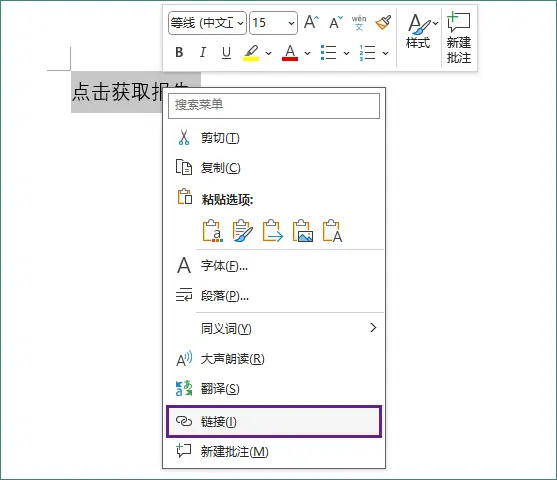
- 选中要添加链接的文本或图像。
- 右键单击所选文本或图像,在弹出菜单中选择“链接”。
- 选择文件或粘贴完整路径/URL。
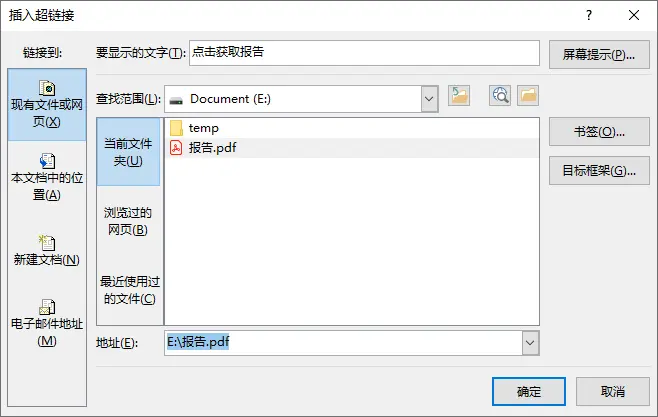
- 单击“确定”。
单击该链接即可在其关联程序中直接打开文件。
优点:
不会增加文档大小。
易于编辑或更新链接目标。
如果链接到本地文件路径,则可离线使用。
缺点:
需要访问文件或网络位置的权限。
基于云的链接(如 OneDrive 或 SharePoint)需要互联网连接。
适用场景:在线协作、共享驱动器或链接本地资源。
方法 4. 通过拖放快速附加文件
当您需要快速附加文件而不想通过菜单操作时,拖放方法是最快、最直观的方式。只需将桌面或文件资源管理器中的文件直接拖到已打开的 Word 窗口中 —— Word 会自动处理剩余步骤。
根据文件类型的不同:
图像会自动以内联方式插入。
其他文件类型(如 PDF、Excel 表格)会以图标形式显示,双击即可打开。
此方法最适合快速编辑或非正式文档,其中便利性最为关键。
优点:
非常快速且易于使用。
适用于大多数常见文件格式。
缺点:
生成的文件体积较大。
对附件的显示方式或行为控制较少。
适用场景: 快速的一次性插入,或在编辑过程中需要临时添加一些文件。
方法 5. 使用 Python 以编程方式附加文件
对于高级用户和开发人员来说,使用 Python 自动化文件附加可以节省时间并确保一致性 —— 尤其是在生成大量文档或以编程方式组装报告时。通过使用 Spire.Doc for Python,您可以将外部文件直接作为 OLE 对象嵌入到 Word 中,而无需手动操作。
这非常适合自动化工作流,例如生成每周报告、附加 PDF 或图表,或动态捆绑支持文档。
以下是将 PDF 文件嵌入 Word 文档的示例代码:
1 | from spire.doc import * |
您可以替换文件路径和 OLE 对象类型,以支持 Excel 表格、图像或 Word 文档等其他格式。请参考相关指南,了解如何使用 Python 在 Word 中插入或提取 OLE 对象。
效果图:
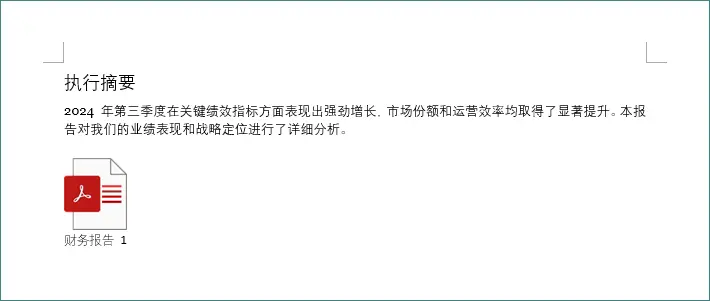
除了在 Word 文档中嵌入文件外,Spire.Doc 还允许您使用 AppendOleObject(String, DocPicture, OleLinkType) 方法将文件作为链接对象附加,或者基于文本或图像创建指向外部文件的超链接。
为什么要使用自动化?
- 适合批量处理或报告生成。
- 与数据驱动系统无缝集成。
- 确保结果可重复且无差错。
适用场景: 管理大规模文档生成的专业人员或团队。
对比:选择合适的方法
| 方法 | 嵌入 | 链接 | 添加附件后文件大小 | 离线可用 | 适用场景 |
|---|---|---|---|---|---|
| 对象(嵌入) | √ | x | 大 | √ | 归档、共享完整副本 |
| 对象(链接) | x | √ | 小 | √(本地文件)/ x(在线文件) | 动态或可更新的引用 |
| 超链接 | x | √ | 小 | √(本地路径)/ x(在线路径) | 链接共享或云端文件 |
| 拖放 | √ | x | 大 | √ | 快速的一次性插入 |
| Python 自动化 | √ | √ | 灵活 | √ | 自动化工作流和批处理 |
结论
将文件附加到 Word 文档是一种简单而强大的方式,可以让相关资料保持有序且易于访问。您选择的方法取决于具体需求:在 Word 中嵌入文件可以确保所有内容集中在一个文档中;在 Word 中链接文件可以保持文档轻量化并自动更新;添加超链接则让共享在线资源变得更加轻松。
对于快速编辑,拖放方式提供了速度与便利性;而使用 Python 自动化文件附加则可以在大规模场景中提供更高效率。无论您是在编写单个报告还是管理自动化文档生成,选择合适的文件附加方式都可以帮助您在可移植性、可访问性和性能之间取得最佳平衡,从而实现更加高效的工作流。
常见问题(FAQs)
Q1. 可以将哪些类型的文件附加到 Word 文档中?
您几乎可以附加任何文件类型,包括 PDF、Excel 电子表格、图像,甚至其他 Word 文件。某些文件类型可能需要特定软件才能打开。
Q2. 可以一次附加多个文件吗?
可以。您可以在一个文档中嵌入或链接多个文件。对于批量操作,使用自动化工具(如 Python)会更高效。
Q3. 为什么我无法在 Word 中打开附加的文件?
如果附件是以链接方式插入的而不是嵌入的,Word 需要访问原始文件的位置。请检查该文件是否被移动或重命名。
Q4. 如何在 Word 文档中附加 PDF 文件?
依次点击“插入”→“对象”→“从文件创建”→“浏览”,选择您的 PDF 文件,然后点击“确定”。如果您希望显示为图标,请勾选“显示为图标”。
Q5. 如何在 Word 文档中附加 Excel 文件?
在 Word 中选择“插入”→“对象”→“从文件创建”→“浏览”,选择 Excel 文件,然后点击“确定”。如需自动更新,请在插入前勾选“链接到文件”。
你可能也感兴趣